میثاق رایانه
آموزش رایانهمیثاق رایانه
آموزش رایانه
اگر از کاربران "موبایل بانک" هستید این نکات امنیتی را رعایت کنید
هردستگاه هوشمندی مانند رایانه ها و مویابل که کاربران می توانند به وسیله ی آنها به حساب بانکی خود دسترسی پیدا کنند، ممکن است مورد حمله تروجان های بانکی قرار بگیرند. این تروجان ها از خطرناک ترین نوع بدافزار هستند که می توانند حساب بانکی شما را به سرقت ببرند.هرفردی که از طریق گوشی هوشمند با استفاده از اپلیکیشن های بانکی به حساب خود وارد شود یا حتی کسانی از طریق برنامه های فروشگاهی خرید می کنند در تهدید آلوده شدن به این نوع بد افزار قرار دارند. در سال 2016 بیش از 77 هزار نمونه از این بدافزار های بانکی شناسایی شده اند.
از لحاظ سیستم عامل، کاربران اندروید میزان درصد بیشتری برابر خطر حملات تروجان های موبایل بانک قرار دارند. در سال 2016 کاربران موبایل بانک کشور های ازبکستان، دانمارک، ترکیه، استرالیا، روسیه، آلمان، اوکراین، چین، کره جنوبی و قرقیزستان مورد حمله این بدافزار ها قرار گرفتند.
چگونه تروجانهای موبایل بانک به گوشیهای هوشمند و تبلتها نفوذ میکنند؟شاید جالب باشد که بدانید خود کاربران این بدافزار ها را بر روی گوشی های خود نصب می کنند. افرادی هستند که بدافزار های بانکی را مشابه اپلیکیشنهای قانونی می سازند و کاربران را فریب می دهند. کاربران با ورود اطلاعات بانکی خود در این بد افزار ها حسابشان به سرقت می رود. کاربران برای جلوگیری از چنین مشکلاتی باید نرم افزار های خود را از فروشگاه های معتبر دریافت نمایند. اگرچه باز هم نمی توان به آنها اعتماد کرد. به عنوان مثال گوگل پلی نیز به طور کامل امن نیست. هرچند شرکت گوگل فیلتر هایی را برای ورود اپلیکشن به پلی استور خود قرار داده و آنها را کنترل می کند اما باز نمی تواند از صد در صد تهدادات جلوگیری کند.
آیا کاربران آیفون هم در معرض این بدافزار قرار دارند؟
پاسخ مشخصی برای این سوال وجود ندارد. چراکه تا کنون موردی که سیستم عامل آی او اس به بدافزار های موبایل بانک گرفتار شده باشد، شناسایی نشده است. اما هکر ها به دنبال ورود چنین بدافزار هایی در اپ استور (فروشگاه اپل) هستند. چرا که چند ماه قبل تروجان XcodeGhost، بیش از 40 نرم افزار اپ استور را آلوده کرد که معروف ترین آن پیام رسان WeChat بود. البته کاربران آیفون باید بسیار مراقب باشند چراکه اپل آنتی ویروسی برای برای سیستم عامل آی او اس ندارد و تنها یک تروجان کافی است تا موبایلشان به راحتی مورد هجوم قرار بگیرد. کاربرانی که گوشی خود را جیلبریک کرده اند، از حفاظت اپل خارج شده اند و همیشه در معرض آلودگی به انواع تروجان ها هستند.
چگونه تروجان ها پول های حساب بانکی شما را به سرقت می برند؟
زمانی که شما اطلاعات حساب بانکی خود را وارد نرم افزار می کنید، در هنگام اتصال تروجان ها جای شما را میگیرند و به عنوان کاربر وارد حساب شما می شوند و اطلاعات شما را برای هکر ارسال می کند. این بد افزار ها به این طریق می توانند رمزی که بانک برای احتراز هویت برای کاربر ارسال می کند را به سرقت ببرد و به این طریق تمامی اطلاعات شما در دسترس بدافزار قرار می گیرد. به همین سبب است که نرم افزار های موبایل بانک نیاز به دسترسی به پیامک ها دارند و معمولا کاربران بدون توجه به سوال آن نرم افزار آنها را تایید می کنند و به موبایل بانک ها اجازه دسترسی به پیامک گوشی را می دهند. هرچند در برخی از نرم افزار ها باید چنین اجازه ای داده شود اما بد افزار ها نیز به تقلید از این، چنین کاری را انجام می دهند تا به اطلاعات کاربران دسترسی پیدا کنند. به همین سبب کاربران باید با احتیاط چنین درخواست نرم افزار ها را بپذیرند.
چگونه بدانیم که گوشی ما به تروجان ها ی موبایل بانک آلوده شده است؟
بزرگ ترین نشانه آلودگی گوشی به تروجان های موبایل بانک، کم شدن بی مورد پول از حساب بانکی شما است. شما می توانید با چک کردن منظم حساب بانکی خود از سالم بودن نرم افزار مطلع شوید. برخی از تروجان ها ماند Acecard، OpFake از خطرناک ترین تروجان ها هستند و قصد دارند رفتاری مشابه نرم افزار های موبایل بانک انجام دهد و مشایه آنها عمل کنند. تروجانهای Asacub، Svpeng و Faketoken در سال 2016 به کاربران روسی هجوم بردند و موبایل بانک آنها را هک کردند.
چگونه مقابل هجوم تروجان های موبایل بانک در امان بمانیم؟
- سرویس پیامکی بانک خود را فعال کنید تا از آمار دقیق حساب بانکی خود مطلع شوید و از کم شدن پول های بی مورد از حساب خود آگاهی داشته باشید.
- نرم افزار های خود را از فروگاه های رسمی مانند "گوگل پلی" و "اپ استور" دانلود کنید.
- به درخواست هایی که یک نرم افزار از شما می کند توجه کنید و بدون اطلاع از مفهوم پیام آن را تایید نکنید.
- یک آنتی ویروس معتبر بر روی دستگاه خود نصب کنید تا تروجان ها و ویروس ها را شناسایی کند.
اگر گوشی شما به تروجان های موبایل بانک آلوده شده و پول هایتان به سرقت رفته است، بلافاصله به بانک مربوطه اطلاع دهید و حساب خود را مسدود کنید.
گزارش از محمد مهدی میران زاده
افزایش 70 درصدی عمر باتری و سرعت موبایل و تبلت + دانلود
به گزارش اورژانس IT باشگاه خبرنگاران ، DU Speed Booster یک نرم افزار کاربردی برای سیستم عامل اندروید است.این نرم افزار می تواند تا 70 درصد مصرف باتری دستگاه های اندرویدی را از طریق بستن نرم افزارهای بدون استفاده کاهش دهد و همچنین قابلیت آن را دارد که تا 60 درصد عملکرد و سرعت دستگاه های اندرویدی را افزایش دهد و می تواند برای اجرای نرم افزارهای حجیم سرعت دستگاه را بالا ببرد و علاوه بر این قابلیت حذف فایل های بیهوده و بدون استفاده را نیز از موبایل و تبلت اندرویدی داراست.

این کارها را با کامپیوترتان انجام ندهید
نکاتی وجود دارد که میتواند برای رفع مشکلاتی که برخی کاربران با آن مواجه هستند مؤثر است که در ادامه این گزارش به توضیح آن می پردازیم.
حتیالامکان از دکمه Reset یا کلید Power روی کیس رایانه برای خاموش کردن یا راهاندازی مجدد سیستم استفاده نکنید.
وقتی رایانه تان روشن است،هرگز نباید برق آن را قطع کنید،چرا که ممکن است موجب آسیب دیدن قطعات سیستم یا ایجاد خرابی در سیستمعامل ویندوز شود و همچنین شما باید همواره از نصب بودن برنامه ضدویروس مطمئن باشید و سعی کنید حداقل هر هفته آنتیویروس خود را بهروز کنید.
از قرار دادن بلندگوهای رایانه در کنار مانیتور خودداری کنید،چرا که خاصیت مغناطیسی بلندگوها ممکن است در عملکرد مانیتور اختلال ایجاد کند.
نکته حائز اهمیت دیگر این است که از پاک کردن فایلهایی که آگاهی کامل از محتوا و هدف آن ندارید،خودداری کنید.
درایوهای C و D در اغلب رایانهها حاوی برنامههای اصلی سیستماند و پاک کردن پوشه یا فایلهای ناشناس از آنها، ممکن است موجب آسیب به ویندوز شود.
برنامههایی که کاربردشان را نمیدانید نصب نکنید،نصب بیمورد برنامهها موجب کند شدن سرعت سیستم و حتی ممکن است موجب خرابی ویندوز شود.
در صورتی که نرمافزار ضدویروس از نصب برنامهای جلوگیری کرد،نباید سعی کنید با بستن ضدویروس برنامه را نصب کنید و بدیهی است که ممکن است در اینگونه موارد برنامه مورد نظر ویروسی باشد.
درصورتی که ولتاژ برق ضعیف است یا نوسان دارد،باید حتماً از یک محافظ رایانه مناسب استفاده کنید،چراکه نوسانات ولتاژ برق بیشترین صدمه را به سیستمهای الکترونیکی وارد میکنند.
کاربردی ترین دستورات Run که هرکاربری باید بداند
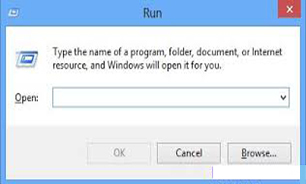 به گزارش
 چطور اطلاعاتمان را هارد به هارد کنیم؟
اگر دو کامپیوتر در اختیار داشته باشید به راحتی با اتصال شبکه یا از طریق کابل پورت موازی ویا حتی سری امکان اتصال دو کامپیوتر و مبادله دیتا بین آن دو وجود دارد اما اگر فقط یک کامپیوتر داشته باشید و یا اینکه بخواهید انتقال دیتا با سرعت بالا انجام گیرد بهترین کار اتصال هار دیسک ها به یک کامپیوتر و مبادله دیتا بین آنهاست.
روش کار:
رایانه ها معمولا دارای یک هارد دیسک هستند.در اولین قدم بهتر است که پارتیشن های هارد دیسک خودتان را نامگذاری کنید تا بعدا درایو های دو هارد را به راحتی از یکدیگر تشخیص دهید.
گام 1
به My Computer رفته و روی یک پارتیشن کلیک راست کنید و گزینه Properties را انتخاب نمایید.
گام 2
در پنجره باز شده شما می توانید نام پارتیشن را تغییر دهید.این کار را برای همه پارتیشن ها تکرار کرده و نام آنها را به خاطر بسپارید و سپس رایانه تان را خاموش کنید.
گام 3
هارددیسک های امروزی یک کابل IDE یا sata برای اتصال به ماردبرد و یک کابل برق برای اتصال به power دارند.اما مهمترین نکته که شما باید به آن دقت کنید جامپرها هستند.معمولا روی بدنه هارد دیسک ها نحوه قرار گیری جامپرها توضیح داده شده است.
جامپر یک قطعه ریز است که می توان به وسیله آن تنظیمات یک قطعه سخت افزاری را به صورت فیزیکی تغییر داد.در جدول موجود روی بدنه هارد دیسک به دنبال وضعیت Slave بگردید.شما باید جامپر هارد دیسک دوم را با توجه به توضیحات این جدول به حالت Slave تغییر بدهید.
گام 4
در کیس(رایانه خاموش)را باز کنید و در آن دنبال هارد خودتان بگردید.خواهید دید که کابلی آن را به مادربرد متصل کرده است. این کابل از نوع نواری بوده معمولا دارای دو جای اتصال می باشد.ممکن است این کابل هم به هارد دیسک شما و هم به سی دی رام متصل باشد.شما می توانید از طریق همین کابل هارد دیسک دوم را به مادربرد متصل کنید .
1-4 شیوه کار:
برای این کار می توانید جای اتصال دوم را از سی دی رام جدا کنید وبه جای آن هارد دیسک را به این قسمت متصل کنید .(اگر می خواهید هر دو هارد را برای مدت طولانی استفاده نمایید برای اتصال سی دی رام کابل دیگری تهیه کنید.)
با این کار شما ۲ هارد دیسک را از طریق یک کابل به مادربرد رایانه تان متصل کرده اید و هارد دیسک رایانه شما به عنوان هارد اصلی و میزبان(Master) و هارددیسک دوم به عنوان مهمان(Slave) به حساب می آید.
گام 5
در این مرحله باید برق مورد نیاز را برای هارد دیسک مهمان را تامین کنید.به نوع فیش POWER هارد دیسک دقت کنید. یکی از این نوع فیش ها احتمالا در رایانه شما به صورت آزاد وجود دارد.این کابل ها همگی به سیستم اصلی برق رایانه متصل هستند.
یکی از این فیش های آزاد را به هارد دیسک میهمان وصل کنید.اگر قصد استفاده موقت از هارد دیسک دوم را دارید و نمی خواهید داخل کیس آنرا نصب نمایید،هارد را در موقعیتی قرار دهید که با سایر اجزا و بدنه کیس اتصال نداشته باشد.
گام 6
باید رایانه تان را روشن کنید و به محض روشن شدن رایانه کلید Delete را فشار دهید تا وارد تنظیمات Bios شوید.این منو ممکن است با توجه به نوع مادربرد متفاوت باشد.اما معولا در اولین منو تنظیمات هارد دیسک تعیین می شود.
گام 7
به منوی Standard Cmos Features بروید.معمولا به صورت پیش فرض مادربردهای جدید برای شناسایی هارد دیسک ها در حالت اتوماتیک تنظیم شده اند.اگر این گونه نیست شما تنظیم این قسمت را به حالت Auto تغییر دهید تا مادربرد به به صورت خودکار هارددیسک ها را شناسایی کند.بعد از انجام این کار از این منو بیرون آمده و گزینه Save and Exit را انتخاب کنید.
گام 8
در صورتی که تمام مراحل را درست انجام داده باشید رایانه شما مثل سابق عمل می کند. ویندوز شما بالا می آید. اما با رفتن به قسمت My Computer متوجه اضافه شدن پارتیشن های جدید می شوید.
پارتیشن های غریبه که نامشان برای شما آشنا نیست همان پارتیشن های هارد دیسک مهمان هستند.حالا اطلاعاتی را که لازم دارید بین دو هارد دیسک کپی کنید.دقیقا مانند زمانی که روی هارد دیسک خودتان اطلاعات را از یک پارتیشن به پارتیشن دیگری کپی می کردید.
گام 9
بعد از تمام شدن کارتان دوباره رایانه تان را خاموش کنید و هارد دیسک میهمان را با جدا کردن کابل های مادر برد و برق جدا کنید.وضعیت جامپر روی آن را دوباره به حالت اول برگردانید.این حالت روی بدنه هارد دیسک با عنوان Master مشخص شده است.اگر محل اتصال دوم روی کابل قبلا به سی دی رام متصل بود دوباره آن را به همان وضعیت برگردانید و در کیس را هم کاملا ببندید.
نکته:هرگز با کامپیوتر روشن،هارد دیسک را به کامپیوترتان وصل یا از آن جدا نکنید.