میثاق رایانه
آموزش رایانهمیثاق رایانه
آموزش رایانه
آموزش ایجاد اشک در تصویر
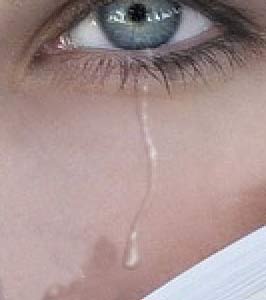
آموزش ساده و زیبا است که شما با ابزار خودکار و بعد با قسمت Blending Options سرو کار دارید که حدودا ۷۰ درصد این آموزش در این قسمت است .
با اجرای این آموزش هر مبتدی می تواند با قسمت Blending Options آشنایی پیدا کند.
بنابراین برای شروع نیاز به یک عکس داریم که من از این عکس استفاده کردم.یک لایه ی جدید ایجاد کنید و Pen Tool رو انتخاب کنید و با رنگ سیاه شکلی مانند تصویر پایین ایجاد کنید.
آموزش اولیه فتوشاپ
فتوشاپ یکی از نرم افزارهای گرافیکی است که اساس کار آن بر پایه ی Bitmap می باشد. نرم افزار فتوشاپ متعلق به شرکت Adobe بوده و برای ویرایش تصاویر ، طراحی موارد گرافیکی چاپی یا غیر چاپی و ... مورد استفاده ی کاربران قرار می گیردضمن اینکه این نرم افزار با چاپگرها و دستگاههای خروجی فیلم و زینک بصورت استاندارد هماهنگی دارد . برای مطالعه ی این دوره ی آموزشی نیاز است کاربران محترم آشنایی با سیستم عامل ویندوز داشته باشند .
ضمنا سیستم شما باید دارای مشخصات سخت افزاری ذیل باشد :
- حداقل سیستم مورد نیاز پنتیوم 233
-16 مگابایتRam
- حدود 600 مگا بایت فضای آزاد
- کارت گرافیکی 64 گیگا بایت
حالتها و مدهای رنگ :
مدلهای رنگ به صورت زیر می باشد :
مدل RGB : مدل رنگ Red, Green , Blue
-RGB که در مانیتور ها و تلویزیون برای نمایش رنگها مورد استفاده قرار می گیرد. مقادیر هر یک از رنگهای اصلی RGB با عددی بین (255-0) نشان داده می شود . برای ایجاد رنگ سفید خالص مقادیر رنگهای اصلی RGB معادل 255 می باشد و برای ایجاد رنگ سیاه خالص مقادیر رنگ های اصلی RGB معادل صفر می شود .
مدل CMYK : مدل رنگ CMYK معمولا برای چاپ مورد استفاده قرار می گیرد .
در این مدل رنگها بر حسب درصد بیان می شوند . (Cyan - Magenta - Yellow - Black) این چهاررنگ بعنوان جوهر چاپ مورد استفاده قرار می گیرند. محدوده رنگی هر یک از ، (0 تا 100 ) تعریف می شود .
مدل Grayscale : در این مدل تصاویر به صورت سیاه و سفید می باشند و در پنجره کانالهای فقط یک کانال Black مشاهده می شود . در این حالت طیف رنگی از سفید تا سیاه می باشد (سفید - خاکستری - سیاه ) و محدودة رنگی آن صفر تا 255 می باشد بنابراین بهتر است که برای کارهای تک رنگ مدیا حالت رنگی را روی Grayscale تنظیم نماییم .
مدل Bitmap : Bitmap کوچکترین حجم اطلاعات برای هر پیکسل را به همراه دارد . اغلب ابزارهای برنامه فتوشاپ در حالت رنگ Bitmap قابل دسترسی نیستند . برای کار با ابزارها بهتر است ، تصاویر Bitmap را به انواع دیگر حالت رنگ تبدیل کنید . یک تصویر طرح بیتی (Bitmap) ، فقط شامل پیکسلهای سیاه و سفید است . تصویری که دارای چنین حالت رنگی است از درجه وضوح کمتریبرخوردار است . به طور کلی در این حالت رنگ نمی توان از رنگهای دیگر و نیز لایه ها و فیلتر ها استفاده کرد . همچنین هیچ گونه تغییری به جز چرخش 60و 180 درجه و معکوس کردن در جهت های افقی و عمودی روی تصویر اعمال نمی شود .
(برای تبدیل یک فایل رنگی به حالتBitmap،ابتدا باید تصویر را به حالت Grayscale تبدیل کنید )
شروع کار : برنامه فتوشاپ محصول شرکت Adobe می باشد . هنگام نصب این نرم افزار بر روی سیستم ، لیست این برنامه ها هم نظیر دیگر برنامه ها در منوی Start می نشیند .
جهت ورود به این برنامه مسیر زیر را طی می کنیم :
Start > programs> adobe> photo shop 6 در نظر داشته باشید که فایل اجرایی این برنامه آیکونی شبیه یک چشم دارد . پس از کلیک بر روی فایل اجرایی ، برنامه فتو شاپ باز می شود وقتی برای اولین بار ، فتو شاپ را باز می کنید ، جعبه ابزاری را در قسمت سمت چپ صفحه مشاهده میکنید که تمامی ابزارهای مربوط به طراحی در این Box موجود می باشد .
در سمت راست نیز چهار پنجره قرار دارد . عنوان منوها در نوار منو قرار گرفته است . زمینه این پنجره میزکار (Desktop) محیط فتوشاپ می باشد . فتوشاپ بر خلاف سایر برنامه های گرافیکی به صورت خودکار صفحه جدیدی را برایتان باز نمی کند .
برای باز کردن فایل جدید (بوم نقاشی) :
گزینة New را از منوی File انتخاب می کنیم ، با انتخاب این گزینه کادر New ظاهر می شود .
Name : نام فایل را در این قسمت تایپ می کنیم .
Width : پهنای فایل را در این قسمت وارد می کنیم و در کادر مقابل آن واحد را تعیین می کنیم
Height : ارتفاع فایل را در این قسمت وارد می کنیم و در کادر مقابل آن واحد را تعیین می کنیم .
Resolution : این قسمت مربوط به تعداد نقاط جوهر بر اینچ است. این پارامتر به علت تعیین کیفیت تصویر از اهمیت زیادی برخوردار است. هرچه تفکیک پذیری بالاتر باشد ، کیفیت تصویر نیز بهتر می باشد . اما حافظه بیشتری را نیز مورد استفاده قرار می دهد . تفکیک پذیری مانیتور 72 نقطه بر اینچ و برای چاپ 300 نقطه بر اینچ (DPI) می باشد .
( به طور کلی کیفیت و وضوح تصویر بستگی به Resulation دارد .)
Mode : در این قسمت مدیا حالت رنگ را مشخص می کنیم . طراحی برای چاپ با مد CMYK ، برای مانیتور RGB ، و...
Contents : زمینة بوم نقاشی را مشخص می کند ، که شامل سه حالت :
White :سفید
Background color : به رنگ B.G
Transparent : بی رنگ ، می باشد .
جعبه ابزار (Tool Box) مانند جعبه رنگ هنرمند نقاش است . یعنی ابزارهای مورد نیاز برای ترسیم ، رنگ آمیزی ، پاک کردن و سایر عملکردهای مربوط به تصویر را در خود جای داده است.
چگونه ویروس ها را از سیستم های آندرویدی حذف کنیم؟
به گزارش خبرنگار دریچه فناوری گروه فضای مجازی باشگاه خبرنگاران جوان؛ اکثر ویروس ها در برنامه های کاربردی پنهان هستند و زمانی که کاربر این برنامه ها را از منابع غبر معتبر و غیر استاندارد دانلود و نصب می کنند، در واقع در حال نصب ویروس روی سیستم خود هستند. بنابراین به کاربران توصیه می کنیم برنامه های مد نظر خود را از فروشگاه معتبر و رسمی google play نصب کنند و از منابع غیر رسمی و نامعتبر دانلود انجام ندهند. اما جالب است بدانید که زمانی که ویروس وارد سیستم آندرویدی شما می شود، ممکن است اتفاقات زیر برای شما رخ دهد:
- سیستم شما در هنگام کار با برنامه های کاربردی هنگ می کند.
- سیستم شما کند کار می کند علی رغم اینکه RAM گوشی یا تبلت شما بالا می باشد.
- فضای حافظه داخل سیستم شما، پر می شود.
- گاهی گوشی شما ناخودآگاه ، خاموش می شود و تا لحظاتی روشن نمی شود.
اگر همه یا یکی از این علائم را در سیستم خود مشاهده کردید، شک کنید که گوشی یا تبلت شما به ویروس آلوده شده و اقدامات لازم را برای خذف این ویروس ها انجام دهید.
1. سیستم آندرویدی خود را در حالت SAFE MODE قرار دهید. با استفاده از دکمه POWER در سیستم خود، گزینه SAFE MODE را انتخاب کنید که این حالت مانع از اجرای برنامه های کاربردی شخص سومی که حاوی بدافزار است، می شود و به شما کمک می کند. لازم است بدانید که پس از تنظیم SAFE MODE ، در قسمت سمت چپ . پایین صفحه نمایش خود، SAFE MODE را می بینید.
گزینه POWER OFF برای برقراری SAFE MODE فعال نبود، از گزینه REBOOT به جای آن استفاده کنید و REBOOT TO SAFE MODE را انتخاب و OK کنید.
2. اپلیکیشن های مخرب را از سیستم آندرویدی خود UNINSTALL کنید:
برای این کار ، از سیستم آندرویدی خود ، به قسمت SETTING و روی APP کلیک کنید یا APPLICATION را باز کنید.
در اینجا لیستی از برنامه های نصب شده را میبینید که ممکن است در بین آنها برنامه هایی را ببینید که شما هیچ گاه آن را نصب نکرده اید.آنها را پیدا کنید و UNINSTALL کنید.
اگر گزینه UNINSTALL برای برنامه مدنظر شما غیر فعال است و نمی توانید این کار را انجام دهید، مراخل زیر را دنبال کنید:
از گزینه SETTING به قسمت SECURITY بروید و گزینه DEVICE ADMINISTRATOR را انتخاب کنید . در این قسمت برنامه هایی را که می خواهید UNINSTALL کنید را UNCHECK کنید و در صفحه بعد غیر فعال کنید. حال می توانید این برنامه را UNINSTALL کنید.
3. ویروس کشی را با AVAST FREE MOBILE SECURITY انجام دهید.
این برنامه را دانلود کنید و سیستم خود را با آن SCAN کنید. Avset به طور اتوماتیک آپدیت می شود و دیتابیس ویروس ها را در خود آپدیت می کند و شروع به scan سیستم آندرویدی می نماید.
منبع: پایگاه اطلاع رسانی پلیس فتا
از کجا بفهمیم تلفن همراهمان به ویروس آلوده شده است؟
بر اساس آماری که شرکت مکآفی اعلام کرده است، در هر ثانیه 5 بد افزار تولید می شود.
 به گزارش