میثاق رایانه
آموزش رایانهمیثاق رایانه
آموزش رایانه
جابجا کردن و یا حذف نمودن خط پاورقی در ورد Word
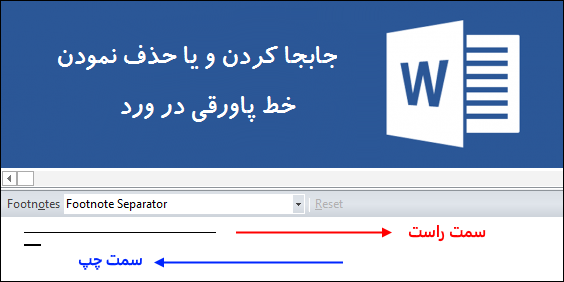
غالبا برای اضافه کردن توضیحات تکمیلی برای یک کلمه، از پاورقی استفاده میشود. در نرم افزار ورد برای اضافه کردن پاورقی پس از کلیک کردن در جلوی کلمه مورد نظر، از تب References، قسمت Footnotes روی گزینه Insert Footnote کلیک میکنیم. بعد از اینکار یک شماره در انتهای متن اضافه میشود که باید توضیحات مورد نظر را جلوی شماره اضافه کرد. اگر پاورقی یک کلمه انگلیسی باشد اصولا باید در سمت چپ قرار گیرد. با انتخاب پاورقی و فشردن کلیدهای کنترل و شیفتِ چپ این جابجایی انجام میشود اما همراه با پاورقی خط جداکنندهی پاورقی که بین متن اصلی و پاورقی قرار دارد جابجا نمیشود.
مسیرهایی که در ادامه بیان میشود برای نسخههای ۲۰۰۷ به بعد نرم افزار ورد میباشد.
۱- ابتدا از تب View و در قسمت Document view حالت نمایش را از Print layout به Draft تغییر دهید.
۲- سپس به تب References رفته و از قسمت Footnotes بر روی Show Notes کلیک کنید.
۳- صفحه به دو قسمت تقسیم میشود در قسمت پایین و از منوی باز شونده، Footnote Separator را انتخاب کنید.
۴- برای جابجا کردن خط پاورقی، خط جداکننده را انتخاب کنید و با فشردن کلیدهای کنترل و شیفت چپ یا Ctrl+L، خط را به سمت چپ منتقل کنید. برای انتقال خط جدا کننده به سمت راست، کلیدهای کنترل و شیفت راست یا Ctrl+R را فشار دهید.
اگر میخواهید که خط را حذف کنید، کافیست پس از انتخاب خط جداکننده، کلید Delete را فشار دهید.
۵- در پایان به تب View رفته و در قسمت Document view حالت نمایش را از Draft به Print layot تغییر دهید.
برگرفته شده از pctarfand.ir
فعال کردن My Computer در ویندوز ۱۰
اگر اخیرا ویندوز ۱۰ نصب کردهاید احتمالا متوجه شده اید که My Computer به This PC تغییر نام داده است ولی در ویندوز ۱۰ آیکن This PC یا همان Computer و My Computer سابق در صفحهی دسکتاپ به طور پیشفرض وجود ندارد. در این ترفند به نحوهی معرفی اضافه کردن آیکن This PC به صفحهی دسکتاپ میپردازیم.
ابتدا بر روی فضای خالی از صفحهی دسکتاپ، راستکلیک نمایید و Personalize را انتخاب کنید.

اکنون در پنجرهی بازشده بر روی Themes کلیک کنید و سپس Desktop icon settings را انتخاب نمایید.

حال تیک گزینهی Computer را فعال نمایید و روی OK کلیک کنید.

با این کار آیکن This PC به صفحهی دسکتاپ اضافه شده است.
دانلود سروش 0.6.0 برای کامپیوتر/ نسخه ویندوز soroush با ویژگیهای جدید و رفع نقصها
پیام رسان ایرانی سروش که در برابر پیامرسانهای ثروتمند خارجی رقابت را آغاز کرده است در مدتی کوتاه توانسته جای خود را در بین کاربران ایرانی باز کند.
دانلود تلگرام دسکتاپ نسخه 1.2.0 ؛ به همراه نسخه بدون نیاز به نصب (پرتابل)
استفاده از نرم افزار تلگرام تبدیل به یکی از برنامه های روزانه ما شده است، به طوری که بسیاری از کارها با این نرم افزار انجام میدهیم.
استفاده طولانیمدت با پوسته ساده این نرمافزار معمولا پس از مدتی خستهکننده میشود. در نتیجه برای تنوع اگر بتوان تغییری در آن داد موجب بالا رفتن بهرهوری در کار میشود.
در کنار نسخه گوشی این پیام رسان، نسخه دسکتاپ - Telegram Desktop آن نیز کاربردی فراوان در بین کاربران دارد. در زیر می توانید آخرین نسخه تلگرام دسکتاپ را دانلود کنید.
دانلود اینستاگرام Instagram 27.0.0.2.97
اینستاگرام نرم افزاری محبوب و بی نظیر برای گوشی هایی با سیستم عامل هوشمند است که می توانید با آن عکسهایی با جلوههای زیبا ایجاد کنید و آنها را با دیگر کاربران شبکه اینستاگرام به اشتراک بگذارید. همچنین قادر خواهید بود هر روز عکسهای ارسالی دیگر کاربران را تماشا کنید و از آن لذت ببرید. ادامه مطلب ...