میثاق رایانه
آموزش رایانهمیثاق رایانه
آموزش رایانه
هاست و دامنه چیست؟
هاست چیست ؟
دامنه چیست ؟
برای وب سایت هایی که دارای ترافیک بالا نیستند هاست نیاز آن ها را برآورده می سازد اما برای وب سایت های پربازدید ما دو انتخاب را پیش رو داریم: - خرید سرور مجازی - خرید سرور اختصاصی
زمانی که شما اقدام به خرید هاست اختصاصی می کنید، تمامی منابع آن سرور در اختیار شماست و فقط شما از آن استفاده می نمایید اما با خرید سرور مجازی شما یک ماشین مجازی شده را بر روی سرور کنترل می کنید که ممکن هست تعداد زیادی محیط مجازی دیگر را نیز میزبانی کند. پس فقط شما نیستید که از سرور استفاده می نمایید. در سرور مجازی شما محدود به پلن هایی هستید که شرکت ارائه می نماید در صورتی که در سرور اختصاصی شما کنترل کامل را بر عهده دارید و می توانید از منابع و سی پی یو به تنهایی استفاده نمایید.
با توجه به توضیحاتی که داده شد قطعا سرور اختصاصی امکانات بیشتری نسبت به سرور مجازی در اختیار کاربر قرار می د هد اما شما باید توجه کنید که نیاز شما چیست ؟ اگر سرور مجازی پاسخگوی نیاز شما است لزومی ندارد برای خرید سرور اختصاصی هزینه کنید. چون قطعا قیمت سرور های اختصاصی نسبت به سرور های مجازی بیشتر است .
دانلود شیر ایت SHAREit 4.0.68 ؛ بهترین برنامه ارسال و دریافت فایل با وای فای
کاربران دستگاه های هوشمند با ظهور نرم افزاری انتقال سریع فایل از طریق وای فای دیگر فناوری بلوتوث را برای انتقال فایل تقریبا کنار گذاشته اند. معروف ترین نرم افزار انتقال سریع فایل در بین ما ایرانی ها زاپیا است اما این نرم افزار همیشه سایه رقیب قدرتمندی را محصول شرکت معروف لنوو Lenovo بر سرخود حس کرده است که SHAREit نام دارد. نرم افزار SHAREit سریع ترین ابزار انتقال فایل چندسکویی (کراس پلت فرم) در جهان است.

ویژگی های اصلی برنامه SHAREit:
- ارسال سریع و آسان تمامی فایل ها از طریق وایرلس و بدون استفاده از اینترنت و بلوتوث
- ارسال و دریافت آسان هر فایلی نظیر عکس، ویدئو، موزیک، برنامه، بازی و غیره
- امکان ارسال فایل های حجیم مانند ویدیو با سرعتی ۴۰ برابر بیشتر از بلوتوث
- قابلیت انتقال فایل بین تبلت و گوشی ،گوشی و کامپیوتر ، تبلت و تبلت و …
- امکان ارسال گروهی و پشتیبانی تا ۵ دیوایس اندرویدی
- اینترفیس و رابط کاربری آسان و زیبا با دسترسی آسان
این نرم افزار با بیش از 100 میلیون بار دانلود از گوگل پلی امتیاز عالی 4.4 از 5 را از کاربران دریافت کرده است. در ادامه میتوانید نسخه اندروید و IOS (آیفون و آیپاد) این نرم افزار را دانلود کنید.

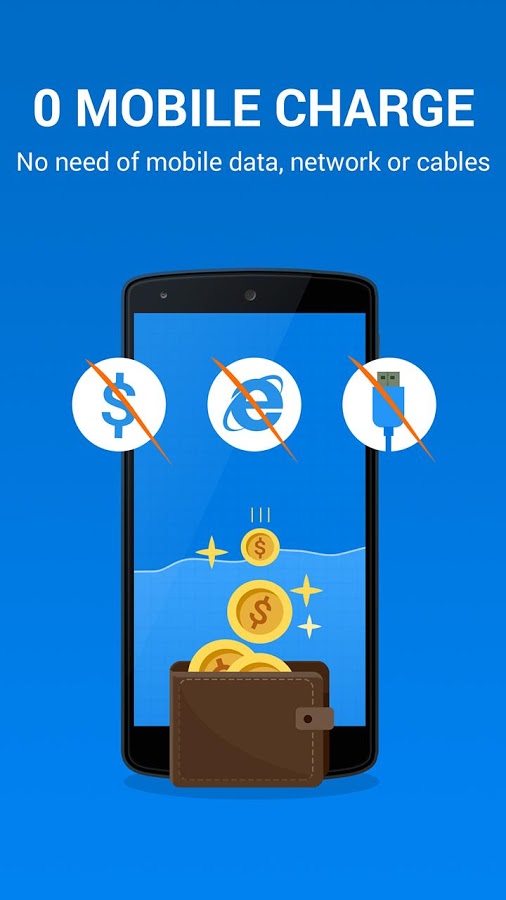




اندروید مورد نیاز : 2.2+
چگونه از محتوای تلگرام بکاپ بگیریم؟
همانطور که می دانید تمامی پیام های شما در تلگرام در فضای ابری ذخیره می شود و با هر دستگاه و سیستم عاملی که وارد حساب کاربری خود شوید می توانید پیام های قبلی و محتوای آن را مشاهده کنید.
در ادامه قصد داریم تا چند راهکار برای پیشتیبان گرفتن (بکاپ) از چت های تلگرام را به شما آموزش دهیم تا در صورت حذف پیام ها به توانید همچنان به محتوای آن دسترسی داشته باشید.
سال نو مبارک

یا مقلب القلوب و الابصار یا مدبرالیل و النهار
یا محول الحول و الاحوال حول حالنا الی احسن الحال
حلول سال نو و بهار پرطراوت را که نشانه قدرت لایزال الهی و تجدید حیات طبیعت می باشد
رابه تمامی عزیزان تبریک و تهنیت عرض نموده و سالی سرشار از برکت و معنویت
را ازدرگاه خداوند متعال و سبحان برای شماعزیزان مسئلت مینماییم
فعال بودن GPS میتواند به قیمت به سرقت رفتن اطلاعات خصوصی افراد تمام شود
ثبت لحظات به یادماندنی، خاطره انگیز، یهویی و.. از جمله مواردی هستند که این روزها و در ایام نوروز در فضای مجازی و بخصوص شبکههای اجتماعی، کاربران زیادی داشته و مورد استقبال عمومی هموطنان نیز قرار دارد.
برخی از هموطنان با ثبت موقعیت جغرافیایی بر روی تصاویر و فیلمها سعی دارند این تصاویر را در آرشیو خود نگهداشته و در سالیان آینده با مرور آنها خاطرات خود را زنده کنند.
اما نکتهای بسیار مهم که هموطنان عزیز باید به آن توجه داشته باشند این است که، مجرمان سایبری در این ایام فعالیتی بیشتر از گذشته داشته و با سوءاستفاده از اعتماد، آنان سعی میکنند به اهداف مجرمانه خود دست پیدا کنند. یکی از مواردی که کلاهبرداران سایبری با سوءاستفاده از آن به دنبال عملی کردن اهداف مجرمانه خود میباشند سیستم مکان یابی جغرافیایی جهانی یا همان GPS میباشد.
سرپرست دایره عملیات رسانهای پیشگیرانه پلیس فتا با اشاره به استفاده کاربران ایرانی از GPS گفت: کاربران تلفنهای همراه هوشمند، مهمترین استفاده کنندگان از مکانیاب GPS بوده و از آن برای مسیریابی، انجام برخی از بازیهای رایانهای، ثبت موقعیت مکانی در تصاویر و کلیپها و ... استفاده میکنند.
سرگرد حامد محمدی سپاسی ادامه داد: مهمترین کاربردهای GPS کاربرد هوایی، دریایی، زمینی، عملیات جستجو، نقشهبرداری و ... میباشد. تمامی این موضوعات میتواند به این نکته اشاره کند که GPS تحولی بزرگ در فناوری ایجاد کرده و دارای مزایای بسیاری میباشد. اما متاسفانه افراد سودجو گاهاً با طراحی اپلیکیشنهای مختلف، بازیهای آنلاین، مسیر یابهای جعلی و ... به دنبال دسترسی به موقعیت مکانی کاربران بوده و منتظر فرصتی مناسب برای کلاهبرداری از آنان میباشند.
وی افزود: یکی از مواردی که میتواند فرصتهای GPS را به تهدید تبدیل نماید، انتشار تصاویر و کلیپهایی است که دارای تاریخ و موقعیت مکانی بوده و عدم حضور قربانی در منزل را اعلام مینماید. در این حالت است که مجرمان با خیالی آسوده جهت انجام سرقت به منزل قربانی مراجعه کرده و اهداف مجرمانه خود را عملی مینمایند.
سرگرد سپاسی در توصیه به هموطنان گرامی تاکید کرد: در مواقع غیر ضروری GPS خود را غیر فعال کرده و نسبت به انتشار اطلاعات تصاویر و کلیپهای مهم و یهویی کمی حساستر باشند.
وی ادامه داد: از آنجایی که در هنگام نصب برخی از اپلیکیشنها، باید مجوز دسترسی به GPS نیز به آنان داده شود لذا امکان سوءاستفاده از این طریق نیز وجود دارد؛ بنابراین کاربران عزیز باید اپلیکیشنها و برنامههای کاربردی مورد نیاز خود را از مارکتهای معتبر دریافت و از رفتن به لینکهای کوتاه شده که در فضای مجازی و بخصوص شبکههای اجتماعی ارائه شده خودداری نمایند.
سرپرست دایره عملیات رسانهای پیشگیرانه تاکید کرد: هموطنان عزیز در مواقع غیر ضروری GPS خود را غیر فعال نمایند این کار علاوه بر جلوگیری از به هدر رفتن شارژ تلفن همراه، باعث جلوگیری از دسترسی مجرمان سایبری به اطلاعات ذخیره شده خواهد شد.
سرگرد سپاسی در انتها با آروزی سالی همراه با امنیت و سلامت از کاربران درخواست کرد: در صورت مواجهه با هرگونه مورد مشکوک آن را از طریق سایت پلیس فتا لینک مرکز امداد و فوریتهای سایبری با همکاران ما در پلیس فتا در میان بگذارند.