میثاق رایانه
آموزش رایانهمیثاق رایانه
آموزش رایانه
چگونه ویندوز ۱۰ را به Safe Mode ببریم ؟
ویندوز ۱۰ در Safe Mode، سیستم را با کمترین تعداد فایل سیستمی و درایور لود می کند ، تا ویندوز بتواند بالا بیاید ( بوت شود ) . در Safe Mode برنامه های startup ، add-ons ، تنظیمات فرعی اجرا نمی شوند .
ما معمولا ویندوز را در این حالت بوت می کنیم در صورتی که نیاز به رفع مشکلات آن داشته باشیم . این پست به شما آموزش فعالسازی ، شروع یا بوت ویندوز در Safe Mode را می دهد . ممکن است راهکارهای دیگری هم رفتن به این حالت موجود باشد اما ما تنها دو روش این کار را به شما آموزش می دهیم .
آموزش بوت ویندوز در Safe Mode
سه روش آسان بردن ویندوز ۱۰ به Safe Mode
- فشار دادن دکمه shift و کلیک بر روی Restart
- استفاده از قسمت ریکاوری Recovery در بخش Update & Settings و کلیک بر روی Restart Now
- استفاده از MSConfig یا System Configuration Utility و انتخاب Safe Boot ، Minimal options setting و سپس Restart
اجازه بدهید تا به صورت دقیق تر به موارد بالا بپردازیم ادامه مطلب ...
حل مشکل خارج نشدن از Safe Mode در ویندوز ۷,۸,۱۰
گاهی اوقات ما در حالت Safe Mode سیستم را بالا می آوریم تا به رفع مشکلات آن بپردازیم به این دلیل که سیستم در این حالت با کمترین منابع ، درایورها و فایل ها لود می شود .
اما در صورتی که شما در این وضعیت در ویندوز گرفتار شدید و نتوانستید به حالت عادی ویندوز برگردید این آموزش برای شماست .
گیر کردن ویندوز در حالت Safe Mode
۱)
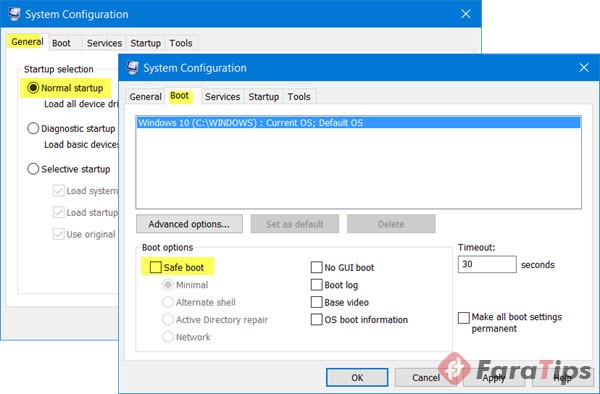
وقتی که در safe mode هستید ، دکمه ترکیبی Win+R را فشار دهید تا پنجره Run اجرا شود . msconfig را تایپ کرده و اینتر را فشار دهید .
در تب General ، مطمئن شوید که Normal startup انتخاب شده باشد . سپس در تب Boot ، مطمئن شوید که Safe Boot ، در زیربخش Boot options ، انتخاب نشده باشد .
بر روی Apply/OK کلیک کرده و سیستم را مجدد راه اندازی کنید .
۲) در صورتی که روش بالا برای شما موثر نبود از این روش استفاده نمایید
در حالی که در حالت safe mode هستید ، کلید ترکیبی Win+R را فشار دهید تا پنجره Run باز شود . cmd را تایپ کرده و همزمان کلید های Ctrl+Shift را فشار داده و اینتر بزنید .
در این مرحله شما باید از دستور BCDEdit /deletevalue استفاده نمایید .
بنابراین در پنجره cmd دستور زیر را وارد کرده و اینتر را فشار دهید .
bcdedit /deletevalue {current} safeboot
حالا سیستم خود را ریستارت نموده و چک نمایید که در حالت عادی سیستم شما بوت می شود یا خیر .
امیدواریم در این آموزش مطالب خوبی را در خصوص Safe mode بدست آورده باشید.
بوت نشدن ویندوز بعد از نصب اوبونتو
آیا نمیتوانید در بوت دوگانه به ویندوز یا لینوکس دسترسی پیدا کنید چراکه سیستم بدون استفاده از منوی grub2 بهطور مستقیم به ویندوز یا لینوکس بوت میکند.
روش ۱: تعمیر بوت با بوت ویندوز (efi)
۱. در ویندوز روی منوی start کلیک کنید.
۲. عبارت cmd را جستجو کنید و سپس روی آن راست کلیک کرده و run it as administrator انتخاب کنید.
۳. دستور زیر را وارد کنید و اینتر بزنید.
۴. سیستم را ریستارت کنید تا منوی Grub را ببینید.
نصب اوبونتو در کنار ویندوز 10
قبل از نصب اوبونتو در کنار ویندوز 10 بهتر هست بدانیم واژه اوبونتو از مفاهیم آفریقای جنوبی به معنی «انسانیت نسبت به دیگران» گرفتهشده است.
شرکت کنونیکال، اوبونتو را در دو نسخه LTS (پایدار) و غیر LTS منتشر میکند:
- غیر LTS هر ۶ ماه یکبار منتشر میشود و نسخه ای با پشتیبانی ۹ ماهه است
- LTS هر دو سال یکبار (در ماه چهارم سالهای زوج میلادی) منتشر میشود و نسخه ای با پشتیبانی ۵ ساله است
هر نسخهٔ منتشرشده اوبونتو یک شماره نسخه دارد که از «سال. ماه» انتشار آن نامگذاری شده است. این توزیع برگرفته از دبیان بوده و در نسخه جدیدش از محیط دسکتاپ گنوم GNOME به جای Unity استفاده میکند که از پایداری بیشتری برخوردار است.
در این مقاله برای نصب اوبونتو در کنار ویندوز 10 از آخرین نسخه پایدار اوبونتو ۱۸.۰۴ استفاده می کنیم که در سال ۲۰۱۸ منتشرشده است.
فعال کردن Godmode در ویندوز ۷

برای فعال سازی Godmode فقط باید یک فولدر بسازید که بتوانید به این قابلیت دسترسی پیدا کنید. Godmode جایی هست که تمام Setting های ویندوز ۷ + تنظیمات مخفی را یک جا بطور خلاصه و مفید به شما ارائه میدهد.
این قابلیت در ویندوز ویستا هم بود ولی در ورژن ۶۴ بیتی مشکلاتی نیز گزارش داده شده است.با روش زیر می توانید فولدر Godmode رو بسازید و به همه ی تنظیمات ویندزو ۷ دسترسی داشته باشید.
۱ – اول یک فولدر خالی بسازید بر روی دسکتاپ
۲ – کلیک راست کنید ، بر روی Rename کلیک کنید و اسم کامل پایین را بجای اسم فولدر Paste کنید
GodMode.{ED7BA470-8E54-465E-825C-99712043E01C} – 3
۴ – روی قسمت از دسکتاپ کلیک نمایید که این اسم را فولدر دریافت کند
۵ – ظاهر آیکون فولدر باید تغییر کرده باشد ، این یعنی حالت Godmode فعال شده است ، روی فولدر کلیک کنید و از امکانات آن استفاده کنید