میثاق رایانه
آموزش رایانهمیثاق رایانه
آموزش رایانه
چگونه از کلاهبرداریهای مالی در اینترنت در امان بمانیم؟
چندسالی است که اینترنت و استفاده از اطلاعات بر بستر فضای سایبری توسط افراد تفاوتهای زیادی پیدا کرده است؛ کمتر از چند دهه پیش فناوری به نام اینترنت در کشور وجود نداشت و منبع گردآوری اطلاعات و تحقیقها مخزنهای کتابخانهها بود. پس از اینکه اینترنت گسترش یافته و استفاده از آن رواج یافت یکی از روشهای افراد برای دسترسی سریعتر و راحتتر به اطلاعات علمی مراجعه به اینترنت بود.
فناوریها هر دقیقه در حال پیشرفت و تغییر هستند و همین امر باعث شد اینترنت نیز در مدت زمان تقریبا کوتاهی به شدت گسترش یافته و اطلاعات وسیعی را در خود جای دهد. این موضوع باعث افزایش استقبال کاربران شبکه اطلاعات از این فضا و تامین نیازهایشان از این طریق شد.
دیری نپایید که استفاده از اینترنت که فقط از طریق اتصالات سیمی و با به کارگیری کامپیوترها و لپتاپها امکانپذیر بود به اتصالات بیسیم مانند وای فای منتقل شد و تلفنهای همراه نیز با بهرهگیری از هوش مصنوعی توانستند به اینترنت متصل شوند.
همه این تغییرات باعث شد تا در مدت زمان کوتاهی اینترنت به نیاز اصلی و مبرم جوامع و افراد تبدیل شود، زیرا استفاده از این بستر افزایش چشمگیری در زندگی روزمره افراد یافته بود. با این استقبال مشاغل زیادی نیز بر بستر اینترنت شکل گرفت.
شیوع ویروس کرونا و لزوم ماندن در خانه در راستای پیشگیری از همهگیری این ویروس بر این موضوع دامن زده و افراد را بیش از پیش برای انجام امورات و ایجاد سرگرمی به سمت این فضا سوق داد به طوری که افرادی که حتی از تلفنهای هوشمند استفاده نمیکردند برای پیش بردن برخی از کارهایشان اقدام به خرید تلفن همراه جدید و استفاده از اینترنت کردند.
امروزه کمتر کاری را میتوان پیدا کرد که انجام آن از طریق اینترنت امکان پذیر نباشد. یکی از مهمترین مشاغلی که بر بستر اینترنت شکل گرفت و با استقبال ویژهای نیز مواجه شد خرید و فروشهای اینترنتی بود. در حال حاضر بسیاری از فروشگاههای سطح کشور بخشی از کسب درآمد خود را به تبلیغات و خرید و فروش در فضای مجازی اختصاص داده اند، اما این موضوع سودجویان را نیز به همراه خود به سمت اینترنت کشانده است.
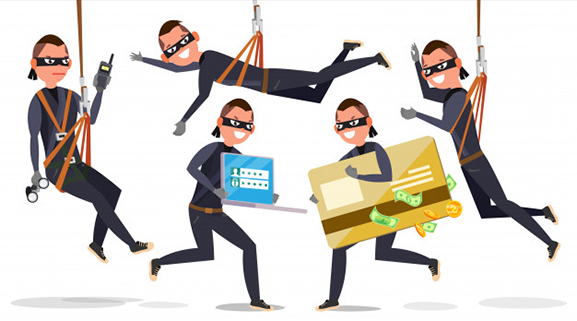
هکرهای مختلف که همواره به دنبال دزدی و کسب درآمدهای هنگفت از راه حرام هستند با رواج خریدهای اینترنتی ذهن خود را به کار گرفته و روشهایی را برای کلاهبرداری از مردم طراحی کرده اند. درصد زیادی از افراد که خریدهای خود را بر بستر اینترنت قرار میدهند دچار این دزدیهای مالی شده اند. در این راستا روشهایی برای جلوگیری از به دام کلاهبرداران افتادن در فرایند پرداختهای اینترنتی وجود دارد که هر خریداری که بر بستر شبکه اطلاعات جنسی را میخرد باید آنها را دانسته و قبل از پرداخت هزینه اجناس، با دقت آنها را راستی آزمایی کند.
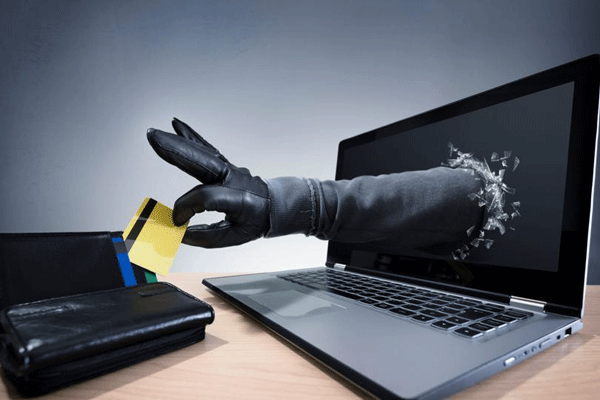
فقط لینکهای مطمئن را باز کنید
روزانه در کانالها و گروههایی که در شبکههای اجتماعی عضو هستیم و یا زمانی که از مرورگر تلفن همراه یا رایانه خود استفاده میکنیم حجم انبوهی از محتواها برای ما ارسال میشود. بسیاری از افراد سودجو برای رسیدن به اهداف خود اقدام به طراحی پیامکها و پستهایی که موضوع آنها در بین عموم از اهمیت ویژه برخوردار باشد کرده و با این روش مخاطبان خود را به سمت وارد شدن به لینکهای جعلی میکشانند تا بتوانند از آنها سوءاستفاده کنند. در این راستا باید پس از دریافت هر لینک ابتدا از صحت آن مطمئن شده و از منابع رسمی آخرین اخبار حوزههای مورد علاقه خود را پیگیری کنید تا کلاهبرداران اینترنتی از این طریق از شما سوءاستفاده نکنند.
وارد کردن اطلاعات اشتباه در درگاه پرداخت الکترونیک
زمانی که شما برای ایجاد حساب بانکی به اپراتور بانک مورد نظر خود مراجعه میکنید او موظف است تمام اطلاعات شخصی شما را با اطلاعات حساب بانکیتان منطبق و در سامانه مربوطه ثبت کند. درصورتی که میخواهید خرید اینترنتی انجام داده و به درگاه پرداخت اینترنتی منتقل میشوید یک بار اطلاعات حساب و کارت بانکی خود را اشتباه وارد کنید؛ درصورتی که درگاه مورد اعتماد بانک باشد برای پردازش اطلاعات شما خطا نشان داده میشود و یا اطلاعات شخصی دیگر به شما نشان داده میشود درصورتی که در صفحههای جعلی چنین نیست.
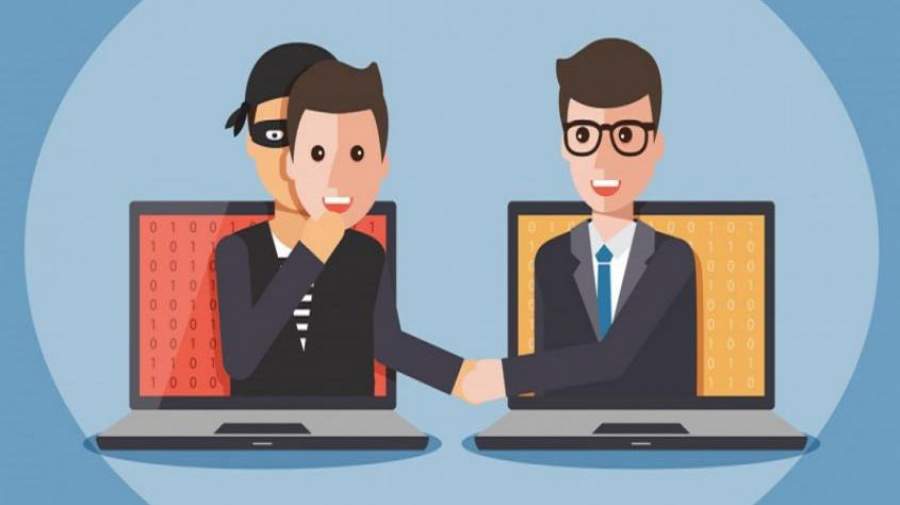
کد امنیتی یک بار مصرف را جدی بگیرید
عموما در صفحههایی که نیاز به وارد کردن اطلاعاتی از سوی کاربر باشد سایت برای تشخیص اینکه کاربر ربات نباشد کدی امنیتی را به او نشان میدهد و از کاربر میخواهد اعداد یا حروفی که میبیند را در کادر مربوطه بنویسد. این موضوع نقطه عطفی برای شناخت سایتهای مطمئن از سایتهای جعلی است، زیرا امکان تغییر این کدهای امنیتی یکبار مصرف در سایتهای حقیقی وجود دارد، اما این ویژگی در سایتهای جعلی به صورت عکسی ثابت است که تغییر پذیر نیست.
لینک سایت مورد نظر را با دقت مشاهده کنید
سایتهایی که از لحاظ امنیتی از شرایط مطلوبی برخوردار بوده و مورد اعتماد باشند با پیشوند https از دیگر سایتها متمایز میشوند که این توجه دقیق به این موضوع نیز میتواند تا حد زیادی از ورود کاربران به سایتهای جعلی جلوگیری کند. همچنین عکسی از یک قفل کوچک نیز باید در کنار این پیشوند دیده شود تا صحت سایت مورد نظر را تایید کند و کاربر باید حتما به این دو گزینه دقت کند.
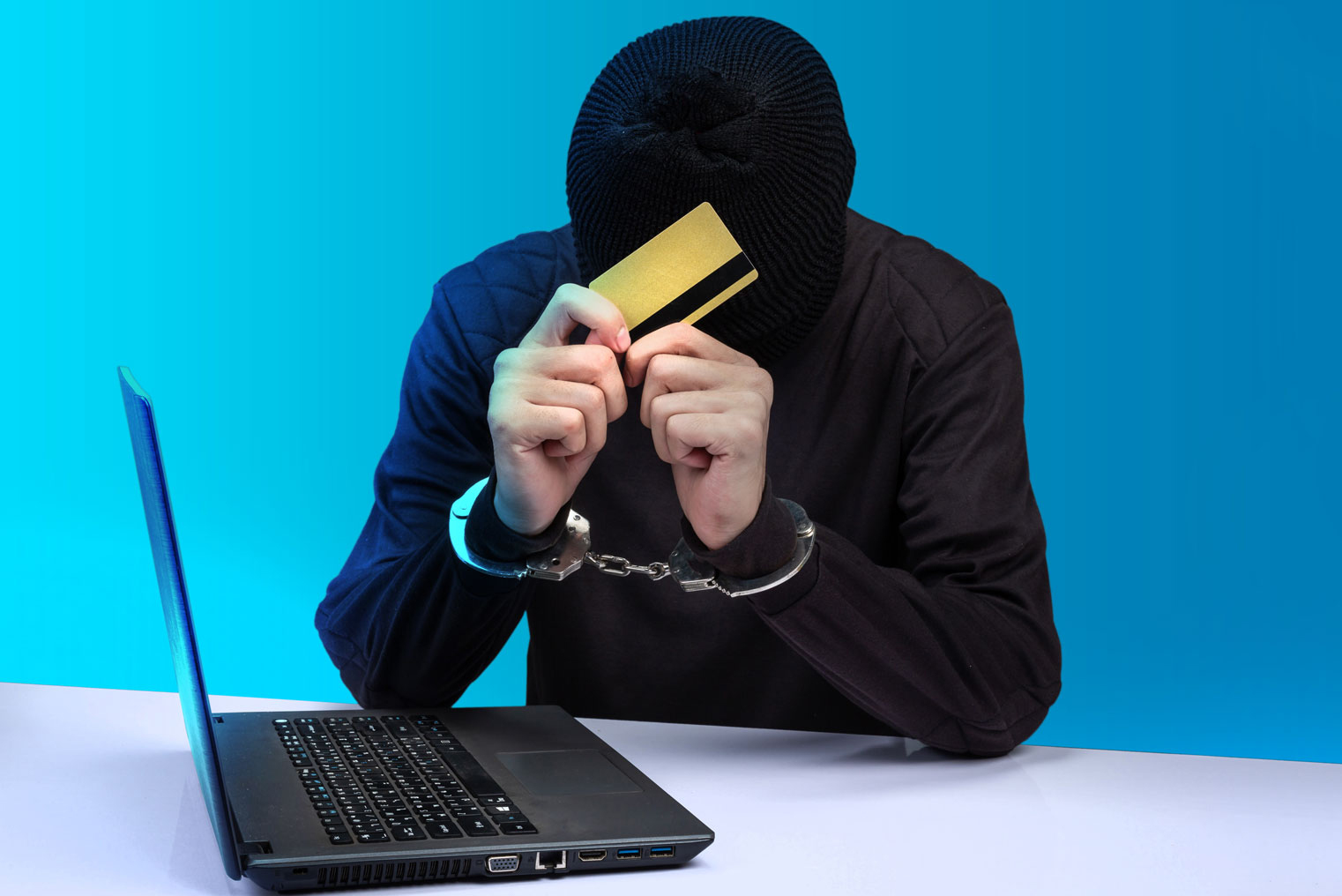
کارت بانکی جداگانه برای خریدهای اینترنتی خود اختصاص دهید
یک کارت بانکی مجزا از کارت اصلی خود را برای انجام خریدهای اینترنتی اختصاص داده و هربار به اندازه خرید اینترنتی خود پولی را به کارت درنظر گرفته شده انتقال دهید تا درصورتی که اطلاعات کارت بانکی شما افشا شد باعث نشود به یکباره حجم پول زیادی از دارایی شما در دسترس هکرهای سودجو قرار بگیرد و میزان ضرری که متحمل میشوید کمتر باشد.
برای در امان ماندن از شر دزدیهای اینترنتی دست به دامن شاپرک شوید
درگاه پرداخت شاپرک درگاهی است که تمام بانکهای عضو شبکه شتاب از آن پشتیبانی میکنند و تمام فعالیتهای بانکی بر بستر اینترنت از همین درگاه صورت میگیرد. درگاه شاپرک تنها درگاه معتمد در بین بانکهای ایران است و درصورتی که به درگاه پرداختی غیر از شاپرک برای خرید اینترنتی متصل شدید به مورد اعتماد بودن این درگاه شک کنید.
در ادامه نام شرکت ارائه دهنده خدمات پرداخت و آدرس سایت آنها را مشاهده میکنید:
۱. آسان پرداخت پرشین https://asan.shaparak.ir
۲. به پرداخت ملت https://bpm.shaparak.ir
۳. تجارت الکترونیک پارسیان https://pec.shaparak.ir
۴. تجارت الکترونیک پارسیان https://pecco.shaparak.ir
۵. پرداخت الکترونیک سامان https://sep.shaparak.ir
۶. پرداخت الکترونیک سامان https://sep۲.shaparak.ir
۷. پرداخت الکترونیک پاسارگاد https://pep.shaparak.ir
۸. پرداخت نوین آرین https://pna.shaparak.ir
۹. پرداخت الکترونیک سداد https://sadad.shaparak.ir
۱۰. کارت اعتباری ایران کیش https://ikc.shaparak.ir
۱۱. فن آوا کارت https://fanava.shaparak.ir
۱۲. فن آوا کارت https://fcp.shaparak.ir
۱۳. پرداخت الکترونیک سپهر https://mabna.shaparak.ir
۱۴. الکترونیک کارت دماوند https://ecd.shaparak.ir
۱۵. سایان کارت https://pas.shaparak.i
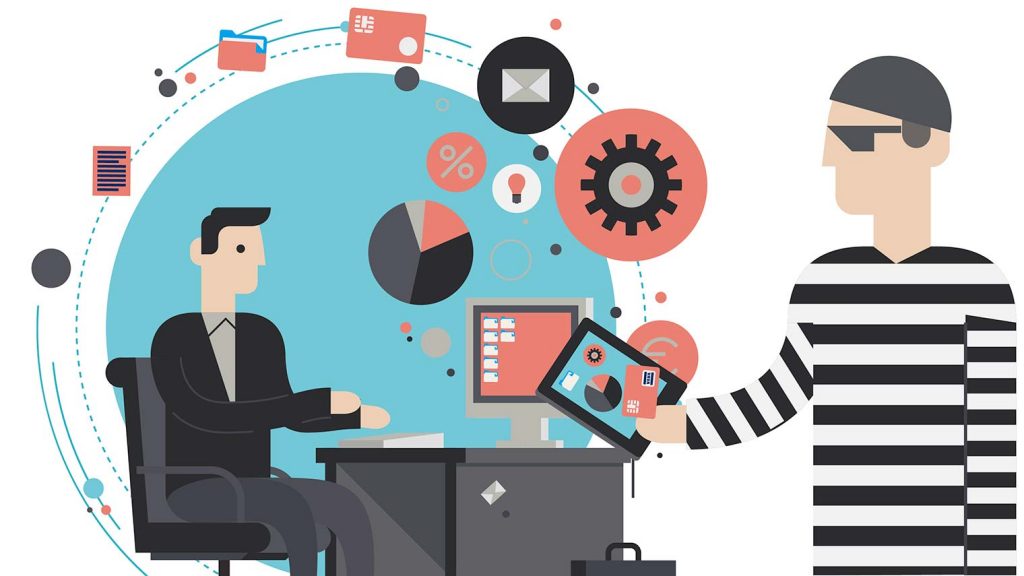
گول سلبریتیها را در شبکههای اجتماعی نخورید
سلبریتیها و اینفلوئنسرها به واسطه تعداد فالوئر زیاد و ضریب نفوذی که در بین مردم دارند میتوانند کسب درآمد کنند. بسیاری از آنها در این مسیر از احساس مسئولیت و وجدان نسبت به مردم برخوردار بوده و فقط لینکهای مطمئن را منتشر میکنند، اما برخی از آنها نیز صرفا برای کسب درآمد اقدام به انتشار کدهایی میکنند که ممکن است صحت درستی نداشته باشد و منجر به ضررهای احتمالی شود.
دامنه سایت مورد نظر خود را چک کنید
پس از مشکلات زیادی که برای مردم پس از این اتفاقات افتاد، سایتهایی نیز برای تشخیص درگاههای پرداخت اصلی از جعلی طراحی شد که enamad.ir یکی از آنها است. با جستوجوی آدرس درگاه پرداخت در این سایت به راحتی میتوانید دریابید که وارد درگاه جعلی شده اید یا اصلی.
نصب افزونه ضد فیشینگ برروی رایانه خود و استفاده از آن
برای اطمینان بیشتر میتوانید یک افزونه یا اکستنشن ضد فیشینگ در سیستم خود نصب کنید که با وارد شدن در سایت مورد نظر به شما اعلام کند این صفحه از امنیت کافی برخوردار است یا نه. در صورتی که صفحه پرداخت، اصلی باشد پیامی نمایش داده میشود. در صورتی هم صفحه مورد نظر جعلی باشد در قالب یک هشدار به شما اعلام خواهد شد.
در پایان برای وارد شدن به هرگونه سایت بر بستر اینترنت از مورد اعتماد بودن آن اطمینان حاصل کنید، اما درصورتی که به هر دلیلی کسی از شما در اینترنت کلاه برداری کرد موضوع را با پلیس فتا در میان بگذارید.
گزارش از عطیه طالبپور
جزئیات بسته اینترنتی رایگان وزارت ارتباطات برای سال تحصیلی جدید
ماهها از شیوع کرونا در کشور و مجازی شدن آموزشها در مقاطع مختلف تحصیلی میگذرد و همچنان با توجه به افزایش آمارهای ابتلا به کرونا و درگیری با این ویروس منحوس در سراسر کشور، برخلاف ادها و دستورات مطرح شده در چند روز گذشته، نهایتا تصمیم بر این شد که سال تحصیلی جدید نیز چون گذشته به شکل مجازی و با استفاده از برنامه آموزشی شاد آغاز شود.
اما در این میان، هزینه سرسامآور استفاده از اینترنت جهت فراگیری آموزشها، به خصوص برای خانوادههایی که چند فرزند دانش آموز یا دانشجو در خانه دارند، به معظلی بزرگ تبدیل شده بود که بسیاری از خانوادهها از پرداخت آن به طور مداوم عاجز بوده و به عنوان وظیفهای که مقامات مربوطه در برابر آن مسئول هستند انتظار داشتند اقدامی در این راستا صورت بگیرد.
بنا بر گفته محمدجواد آذری جهرمی، وزیر ارتباطات و فناوری اطلاعات، در ۳ ماه آخر سال تحصیلی گذشته نیز بسته ۲۰ گیگابایتی اینترنت رایگان به ۶۰۰ هزار نفر از معلمین کشور تعلق گرفته بود و امسال نیز دو اقدام اساسی برای اینترنت معلمان صورت گرفت، یکی اتصال همه مدارس در سراسر کشور به شبکه ملی اطلاعات، که در نتیجه استفاده از اینترنت در این شبکه رایگان محاسبه میشودٍ، و دیگری تمدید همان بستههای قبلی اینترنت رایگان برای کادر آموزشی است.
اما از آنجایی که براساس نظرسنجیهای وزیر ارتباطات از دانش آموزان و خانوادهها در چند روز گذشته، بیش از ۷۰ درصد محصلان از برنامه شاد استفاده نمیکنند، این بار این اینترنت تنها به برنامه شاد اختصاص نیافته و به گفته وزیر ارتباطات، سایتها و برنامههای آموزشی دیگر که با این بستهها قابل استفاده هستند تا شنبه آینده اعلام خواهند شد.
البته به نظر نمیرسد این بسته اینترنتی برای دانش آموزان به طور کامل رایگان باشد و با توجه به گفتههای اپراتورها احتمالا دارای تخفیف و ویژگیهای متفاوتی خواهد بود. همچنین دانش آموزانی که از این بستهها استفاده میکنند برای دور بودن از آفات فضای مجازی، به خارج از مطالب مورد تایید آموزش و پرورش، دسترسی ندارند.

همکاری نهادهای مربوطه در تسهیل برگزاری کلاسهای مجازی
تلاش برای کم کردن هزینههای اینترنتی که جهت امور آموزشی صرف میشود، از اقدامات مهم وزارت ارتباطات است که تاکنون با همکاری خوبی میان وزارت، اپراتورها و مخابرات صورت میگیرد، و هریک از این نهادها با در نظر گرفتن موقعیت خود به نوعی راه و روشهایی را برای استفاده بهتر دانش آموزان از این فضا معرفی و پیشنهاد میکنند که البته به سود هر دو طرف ارائه دهنده و مصرف کننده باشد.
در ادامه، با یادآوری جمعیت غیرقابل انکار سه و نیم میلیون نفری دانش آموزان که به دلایل مختلف به آموزشهای مجازی و برنامه شاد هیچگونه دسترسی ندارند، و به امید اینکه هرچه سریعتر شاهد اقداماتی از سوی وزارت ارتباطات، آموزش و پرورش و نهاهای مربوطه در جهت بهرهمندسازی این دانش آموزان از آموزشهای مجازی باشیم، به سراغ اقدامات صورت گرفته توسط اپراتورها و پرداختن به موضوع اینترنت دانشجویی میرویم.

خدمات و پیشنهادات همراه اول در استفاده از فضای آموزشی مجازی
اپراتور همراه اول با آغاز سال تحصیلی جدید، علاوه بر اعلام همکاری با وزارت ارتباطات و رایگان سازی کامل برنامه شاد برای مصرف کنندگان، همچنین از ارائه بستههای اینترنتی با تخفیف ویژه و امکان خرید سیمکارتهای مخصوص نوجوان خبر داده و توضیحاتی را نیز در اینباره عنوان نمود که در ادامه به آن میپردازیم.
همراه اول در ارتباط با بستههای اینترنتی اعلام داشت که این بستهها در چند روز آینده با گرفتن کد دستوری خاص که هنوز اعلام نشده ، همراه با تخفیف ویژه آموزشی فعال خواهد شد و دانشآموزان، معلمان و تمامی مشترکین همراه اول میتوانند برای استفاده از سایتها و پلتفرمهای آموزشی از آن بهره ببرند.
روش فعالسازی اینترنت پاک در تلفن همراه والدین
این اپراتور همراه همچنین خرید و فعالسازی سیمکارتهای مخصوص نوجوانان را نیز که از شرایط خاصی چون استفاده از اینترنت پاک داخلی برخوردار هستند برای حفظ دانش آموزان از آفات فضای مجازی پیشنهاد داده و غیر این نیز کد دستوری "ستاره مربع" را راهی برای تبدیل اینترنت خط خود به نوع سالم و داخلی آن معرفی کرده تا زمانی که تلفن همراه والدین در دست کودکان است امکان استفاده از اینترنت جز موارد آموزشی را نداشته باشند.

سیمکارت نوجوان انارستان
فعالسازی سیمکارت:
برای فعالسازی این سیمکارت کافی است یکی از والدین با در دست داشتن کارت و یا کد فعالسازی سیمکارت، تصویر کارت ملی والد (پدر یا مادر) و تصویر شناسنامه نوجوان به دفاتر همراه اول مراجعه نمایند.
نحوه دریافت کد فعالسازی:
دریافت کد فعالسازی به یکی از طرق زیر به انتخاب کاربر امکانپذیر است:
ارسال پیامک (با ارسال کد ۲۲۰ به شماره ۳۰۰۰۶۸۶۰، کد فعالسازی برای شما پیامک خواهد شد)
کارتهای فعالسازی چاپ شده حاوی کد فعالسازی سیمکارت (توزیع در مدارس یا مراکز علمی)
مراجعه مشترک به دفتر امور مشترکین همراه اول
خدمات و پیشنهادات ایرانسل در استفاده از فضای آموزشی مجازی
اپراتور ایرانسل نیز با هدف دسترسی آسان به آموزش آنلاین در شرایط کرونا، امکانات ویژهای را ارائه کرد. این اپراتور هزینه اینترنت استفاده از برنامه شاد را کاملا رایگان اعلام و تأکید کرد مشترکین توجه داشته باشند در زمان استفاده از برنامه شاد، نرم افزار فیلترشکن را بر روی دستگاه خود غیرفعال کنند تا هزینه آنها حتما رایگان محاسبه شود.

فعالسازی اینترنت داخلی پاک در تلفن همراه والدین
این اپراتور نیز مانند همراه اول، روشهایی برای استفاده بهتر دانش آموزان از فضای مجازی پیشنهاد کرد. والدین در صورتی که قصد دارند سیمکارت خود را برای آموزش آنلاین، در اختیار فرزندشان قرار دهند، میتوانند با شمارهگیری کد دستوری #۳*۳*۵۵۵* و یا گزینۀ «تغییر طرح تعرفه» در قسمت «اطلاعات حساب» اپلیکیشن ایرانسل من، دسترسی سیمکارت به اینترنت را برای وبسایتهای مورد تأیید داخلی محدود و برای رفع محدودیت نیز با شمارهگیری کد دستوری #۴*۳*۵۵۵* اقدام کنند.
سیمکارت آموزشی مخصوص نوجوان
ایرانسل در پیشنهاد دیگر خود نیز، ارائه سیمکارتهای آموزشی با شرایط ویژهای چون سیمکارتهای انارستان همراه اول را پیشنهاد کرده که خرید آن صرفا صرفاً از طریق مراجعه به صفحۀ سیمکارت آموزشی در فروشگاه اینترنتی ایرانسل به نشانی shop.irancell.ir امکانپذیر است.
روشهای دریافت سیمکارتهای آموزشی و نوجوان تنها به منظور راهنمایی متقاضیان در این زمینه گفته شد اما لازم به ذکر است خرید سیمکارتهای مجزا از والدین برای کودکان خیلی نمیتواند گزینه مناسبی در امر آموزش مجازی باشد و با توجه به شرایط کودک و خانواده ممکن است در مواردی نیز دردسرهای جدیدی ایجاد کند.
آموزش Update کردن ویندوز 7 و استفاده از آپدیت ها بعد از نصب مجدد
اکثر کسانی که با کامپیوتر کار می کنند زیاد به آپدیت کردن ویندوز اهمیت نمی دهند مخصوصا ما ایرانیا.... این هم تقصیر ما نیست چون سرعت اینترنت پایین است خیلی زمان می برد تا ویندوز آپدیت شود بعد اگه هم ویندوز رو آپدیت کردیم بعد چند مدت ممکن است سیستم دچار مشکل شود و مجبور می شوید ویندوز خود را عوض کنید که متاسفانه تمام زحماتی که کشیدید برای آپدیت کردن ویندوز همه از بین می روند در این مقاله قصد دارم ابتدا چگونه آپدیت کردن را به شما آموزش دهم و سپس چگونه بازگردانی آپدیت ها و استفاده مجدد از آنها هنگامی که ویندوز خود را عوض کردید که دیگر مجبور نباشید دوباره ویندوز خود را از اول آپدیت کنید ادامه مطلب ...
تفاوت واقعی GPT و MBR در چیست ؟
در این چند سال گذشته ظرفیت هارد دیسک ها به شدت افزایش پیدا کرده است ، امروزه ما در خانه خود هارد دیسک هایی را استفاده می کنیم که ظرفیت های 2 ترابایت ، 3 ترابایت حتی 4 ترابایت را دارند. طبیعی است که طی مدت زمان کمی شاهد عرضه هارد دیسک هایی با ظرفیت های بیشتر از 5 ترابایت برای مصارف خانگی خواهیم بود. خوب تا اینجای کار هیچ مشکلی نیست ، هیچکس از وجود ظرفیت اضافه روی هارد دیسک مشکلی احساس نمی کند ، اما چه نکته مهمی در خصوص استفاده از این هارد دیسک های ظرفیت بالا وجود دارد ؟ در واقع مهمترین نکته ای که در خصوص هارد دیسک های ظرفیت بالا بایستی در نظر گرفته شود و بیشتر باعث نگرانی است ، روش Format کردن آن است ، همانطور که می دانید و اگر نمی دانستید ما به شما می گوییم تا بدانید ، روش استانداردی که برای Format کردن هارد دیسک ها بصورت سنتی مورد استفاده قرار می گیرد به نام MBR معروف است.
درایوی که بصورت MBR فرمت شود از Master Boot Record استفاده می کند. MBR در واقع یک سکتور کوچک از هارد دیسک شما است که در ابتدای هر هارد دیسک قرار می گیرد و اطلاعاتی در خصوص ساختار پارتیشن های هارد دیسک ، پارتیشن بوت سیستم عامل و ... را در اختیار سیستم قرار می دهد. نکته بسیار مهم در خصوص MBR این است که این سیستم توانایی شناسایی پارتیشن هایی با ظرفیت بیشتر از 2 ترابایت یا 2000 گیگابایت را ندارد. GPT تا حدود زیادی مشابه MBR است با این تفاوت که قادر به شناسایی هرگونه پارتیشن با هر ظرفیتی را دارد و به همین دلیل محدودیت های MBR را در خود ندارد. به کلام دیگر اگر شما قصد استفاده از هارد دیسک ها یا پارتیشن هایی با ظرفیت بیش از 2 ترابایت را دارید حتما از GPT استفاده کنید.
روش برداشتن رنگ پس زمینه در ورد
پس زمینه یا پر کردن مایکروسافت ورد بومی به اصطلاح یک رنگ مشخص است که در پشت متن قرار دارد. به عبارت دیگر، متن، که در ارائه معمول آن بر روی ورق کاغذ سفید قرار گرفته است، حتی اگر مجازی باشد، در این مورد در برابر پس زمینه های دیگر رنگ است، در حالی که ورق خود سفید است.
حذف پس زمینه پشت متن در ورد اغلب ساده است به عنوان اضافه کردن آن، با این حال، در برخی موارد مشکلات خاصی وجود دارد. به همین دلیل است که در این مقاله، ما به طور کامل از تمامی روش هایی که می توانند این مشکل را حل کنند، در نظر بگیریم.
اغلب نیاز به حذف پس زمینه پشت متن پس از قرار دادن متن است که از یک وب سایت به یک سند MS Word کپی شده است. و اگر همه چیز روی سایت کاملا واضح بود و به خوبی قابل خواندن بود، پس پس از قرار دادن آن در یک سند، چنین متن به نظر نمی آید بهترین. بدترین چیزی که ممکن است در چنین شرایطی اتفاق بیفتد این است که رنگ پسزمینه و متن تقریبا یکسان می شود، و این باعث می شود که همه چیز را بخوانید.
توجه: شما می توانید هر نسخه ای از ورد را حذف کنید، ابزار برای این منظور یکسان است، که در برنامه 2003، که در برنامه سال 2016، در بعضی موارد ممکن است کمی متفاوت باشد و نام آنها ممکن است کمی متفاوت باشد. در متن، قطعا تفاوتهای جدی را ذکر خواهیم کرد، و خود دستورالعمل در مثال MS Office Word 2016 نشان داده خواهد شد.