میثاق رایانه
آموزش رایانهمیثاق رایانه
آموزش رایانه
9 ترفند مفید برای استفاده کنندگان قدیمی و جدید ویندوز
چه تجربه شما از کامپیوتر به زمان پادشاهی DOS برسد، چه به زمان ظهور ویندوز XP، همیشه چیزهای جدیدی برای یادگیری در مورد سیستمعامل مورد استفاده، وجود دارد. ما در اینجا تعدادی از نکات مهم در مورد استفاده از ویندوز را برای شما جمعآوری کردیم. غیر از بعضی از نکات خاص که مشخص شدند، بقیه موارد در مورد ویندوزهای 98، ME ،2000 و XP صادق هستند.
کیبورد را به خاطر بسپار:
محیط ویندوز بر اساس آیکونها، پنجرهها و نشانگرهاست که تمام اینها معمولا با موس اداره میشود و همین برداشتن دست از روی کیبورد، برای حرکت دادن موس، سرعت تایپ را کاهش میدهد. و حالا اگر اصلا موس نبود چه؟ مثلا وقتی که مشکل درایوری وجود دارد! تقریبا هر کاری که با موس انجام میشود را میتوانید با کیبورد هم انجام بدهید.
استفاده از Alt+Tab:
هنگامی که چندین پنجره و برنامه باز و در حال اجراست، اسامی آنها روی نوار ابزار نشان داده میشود که با کلیک کردن روی آنها، میشود آن پنجره یا برنامه را فعال کرد. اما وقتی تعداد این پنجره یا برنامهها زیاد باشد، اسامی آنها به علت کمبود جا خلاصه و غالبا نامفهوم میشود و به علت کوچک شدن آیکنشان، دسترسی به آنها مشکل. با زدن Alt+Tab لیست برنامههای جاری روی دسکتاپ ظاهر میشود و با زدن همین کلیدها میتوان بین آنها حرکت و هر کدام را که میخواهید، انتخاب و فعال کنید. حتی بعضی مواقع برنامههایی که روی نوار ابزار نشان داده نمیشوند هم، داخل این لیست هستند.
جانشین برای کلیدهای ویندوز:
کلیدهای ویندوز همان کلیدهایی هستند که معمولا عکس پنجره یا آرم ویندوز روی آنهاست و برای باز کردن منوی Start و کلیکراست استفاده میشوند. اگر هنوز به کیبوردی که فاقد این کلید هاست، وفادار ماندید، میتوانید از ترکیب کلیدهای Ctrl+Esc برای کلید Start و Shift+F10 برای کلیکراست استفاده کنید.
پیدا کردن عملگر پنجره:
در ویندوز وقتی تنظیمی تغییر میکند، باعث میشود که پنجرهها در پشت صحنه قرار بگیرند، در واقع غیر قابل انتخاب بشوند. با زدن Alt+Space منوی پنجره، در گوشهی بالا (سمت چپ) ظاهر میشود که با زدن کلید M پنجره در حالت حرکت قرار میگیرد. در این حالت میتوانید با کلیدهای جهت آن را جابجا کنید.
استفاده از Disk Cleanup:
سیستمی که پر از فایلهای غیرضروری و بلااستفاده است، به مرور زمان کند و کندتر میشود و جستجوی فایلهای مهم در آن مشکلتر. برای پاک کردن این فایلها منوی Start را باز کنید و این مسیر را طی کنید؛
Accessories –> System Tools –> Disk Cleanup
ابتدا ویندوز به محاسبه فضایی که بعد از خالی شدن Recycle bin ،Temporary Internet Files و فایلهای فشرده قدیمی (در درایوهای NTFS) آزاد میشود، میپردازد. بعد از این کار گزینههای مورد نظرتان را علامت بزنید و روی OK کلیک کنید تا این فایلها پاک شده و مقداری از فضای هارد آزاد شود.
تغییر حجم Recycle bin:
بعضی مواقع ممکن است از فضایی که بعد از خالی شدن Recycle bin میبینید، شگفتزده شوید! علت این است که ویندوز بطور پیش فرض، 10 درصد فضای هر درایو را به Recycle bin اختصاص میدهد. این روش زمانی کاربرد داشت که درایوها مقیاس مگابایتی داشتند ولی این روزها که با گیگابایت سروکار داریم، میتوانید با کلیک راست روی Recycle bin و انتخاب Properties این مقدار را به 1 درصد کاهش دهید.
پاک کردن برنامههای بیاستفاده:
برای راحت شدن از برنامههایی که اصلا یا به ندرت از آنها استفاده میکنید به Control Panel رفته و Add/Remove Programs را اجرا کنید. در اینجا لیست برنامههای نصب شده روی سیستم، به همراه مقدار استفاده و حجمی که اشغال کردند، نشان داده میشود. اگر گزینهای برایتان آشنا نیست، به آن دست نزنید چون ممکن است برای سیستم ضروری باشد. در غیر اینصورت برنامهای که میخواهید پاک شود را انتخاب کنید و روی Remove کلیک کنید.
پاکسازی Outlook Express:
در OE یا همان Outlook Express وقتی ایمیلی را پاک میکنید یا به پوشهی دیگری منتقل میکنید، آن ایمیل به عنوان پاکشده، علامتگذاری میشود، بدون اینکه واقعا پاک شود. که اینامر به مرور زمان باعث حجیم شدن پیغامها و کند شدن برنامه میشود. روی پوشه پیغامهای پاکشده، راستکلیک کرده و محتوای آنرا خالی کنید. سپس این مسیر را طی کنید:
Files –> Folder –> Compact all folders
تا فضایی که پیغامهای علامتخورده اشغال کردهاند، آزاد شود. اگر قبلا این کار را نکردید، ممکن است مقداری طول بکشد. بعد از این، Outlook بطور قابلتوجهی سریعتر اجرا میشود.
به دست آوردن مشخصات سیستم:
مواقعی که در استفاده از ویندوز یا کلا کامپیوترتان به مشکل برمیخورید، معمولا اولین سؤالی که تعمیرکارها از شما میپرسند، مشخصات سختافزاری سیستم شماست. در اکثر مواقع این مشخصات را بدون باز کردن Case میتوان به دست آورد. روی My Computer کلیکراست کرده و Propertiese را انتخاب کنید یا به Control Panel رفته و روی System کلیک کنید. سپس بسته به نوع ویندوز (در ویندوز XP روی Hardware کلیک کنید) به Device Manager بروید. در اینجا مشخصات سختافزاری دستگاه شما، به همراه مدل هر قطعه، نشان داده میشود. با دوبار کلیک بر روی هر گزینه مشخصات جزئیتر آن و در بعضی مدلها گزینهای برای عیبیابی ظاهر میشود.
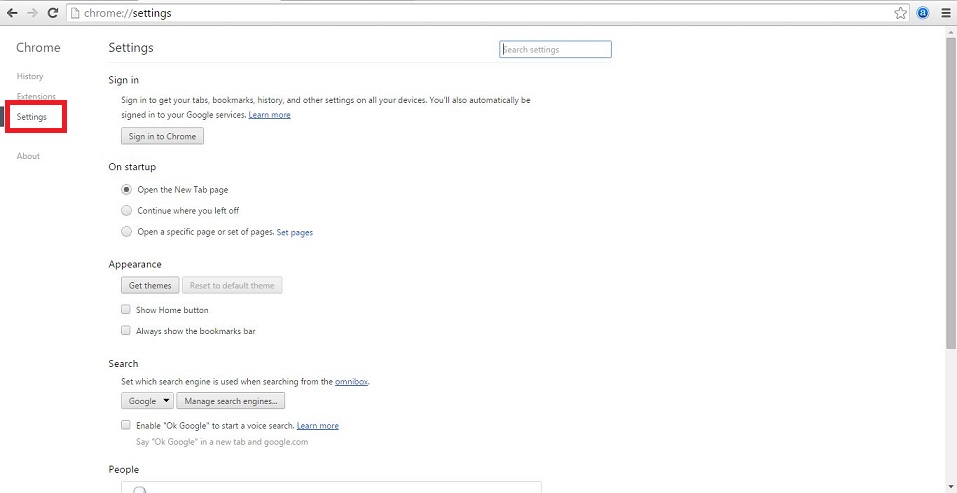
خداحافظ بنرهای تبلیغاتی کروم!
تنظیمات برای غیرفعالسازی پیامک تبلیغاتی در همراه اول !
کد غیرفعالسازی پیامک تبلیغاتی برای موبایل :
۱ – ارسال عدد «۱» به «۸۹۹۹»
۲ – شماره گیری کد دستوری *۸۹۹۹#
۳ – تماس با مرکز اطلاع رسانی ۹۹۹۰

