میثاق رایانه

آموزش رایانه

میثاق رایانه

آموزش رایانه

ولادت مولود کعبه مبارک

الحمدلله الذی جعلنا من المتمسکین بولایةامیرالمؤمنین علی بن ابیطالب و اولاده المعصومین علیهم السلام


بنا به نوشته مورخین ولادت على علیه السلام در روز جمعه 13 رجب در سال سى‏ام عام الفیل  بطرز عجیب و بیسابقه‏اى در درون کعبه یعنى خانه خدا بوقوع پیوست.

اى آنکه حریم کعبه کاشانه تست‏ 
بطحا صدف گوهر یکدانه تست‏ 
گر مولد تو بکعبه آمد چه عجب‏ 
اى نجل خلیل خانه خود خانه تست

پدر آنحضرت ابو طالب فرزند عبد المطلب بن هاشم بن عبد مناف و مادرش هم فاطمه دختر اسد بن هاشم بود بنا بر این على علیه السلام از هر دو طرف هاشمى نسب است اما ولادت این کودک مانند ولادت سایر کودکان بسادگى و بطور عادى نبود بلکه با تحولات عجیب و معنوى توأم بوده است مادر این طفل خدا پرست بوده و با دین حنیف ابراهیم زندگى میکرد و پیوسته بدرگاه خدا مناجات کرده و تقاضا مینمود که وضع این حمل را بر او آسان گرداند زیرا تا باین کودک حامل بود خود را مستغرق در نور الهى میدید و گوئى از ملکوت اعلى بوى الهام شده بود که این طفل با سایر موالید فرق بسیار دارد.

خداوند به حق مولود کعبه فرزندان محب علی بن ابیطالب را افزون بگرداند و نسل شیعه را در جهان عزیز و سربلند بفرماید. آمین یا رب العالمین.


ترفندهایی برای دل کندن از شبکه های اجتماعی/ هرگز قبل از خواب به صفحه‌نمایش موبایل نگاه نکنید!

با وجود مفید بود فناوری دستگاه های الکترونیکی بسیار پیشرفته و هوشمند مانند تلفن همراه، استفاده از این ابزارک‌ها در برخی موارد شکل افراطی به خود گرفته و باعث بروز مشکلات فراوان در زندگی آنها می‌شود؛ بی آنکه خودشان از این مسئله آگاه باشند.

مشکلاتی چون گردن درد، گرفتگی عضلات، ضعیف شدن بینایی، بی خوابی و بد خوابی، کاهش تمرکز و عدم تمایل به شرکت در فعالیتهای اجتماعی و سرگرم شدن برای ساعت های طولانی در شبکه های اجتماعی و نرم افزارهای نصب شده بر روی این وسایل، شرکت نکردن در کلاس های ورزشی، تغذیه نامناسب و معاشرت نکردن با دوستان و اعضای خانواده همگی از آسیب های جدی این پدیده نوپا در فناوری دنیا محسوب می‌شوند.

محققان توصیه می کنند افراد برای استفاده از فناوری های مدرن محدودیت زمانی و مکانی برای خود در نظر گیرند؛ برای مثال یک ساعت قبل از خواب برای جلوگیری از مشکلات کم‌خوابی از این وسایل استفاده نکنند؛ چرا که نور آبی ساطع شده از این دستگاه ها باعث بر هم ریختن ساعت بیولوژیک بدن و اختلال در ترشح هورمون خواب یا همان ملاتونین می شود.

برای پیدا کردن آدرس می توانید از نقشه های کاغذی استفاده کنید یا برای مطالعه از کتاب های کاغذی بهره ببرید.

فیلم و سریال را در تلویزیون تماشا کنید و برای بیدار شدن از خواب ساعت زنگ‌دار بکار ببرید. همچنین برای گوش دادن به موسیقی یا کتاب های صوتی از دستگاه های MP3 PLAYER و برای عکس گرفتن از مناظر چشم‌نواز از دوربین‌های عکاسی استفاده کنید.

با انجام این کارها وابستگی شما به این وسیله کمتر می شود و می توانید تمرکز بیشتری برای انجام کارهای روزانه و یادگیری و مطالعه داشته باشید.

به کلاس های ورزشی بروید و در جلسات گروهی و فعالیت های اجتماعی شرکت کنید تا تبدیل به یک فرد منزوی در اجتماع نشوید.

سعی کنید اولین کاری که روزها بعد از بیدار شدن از خواب انجام می‌دهید، ورزش باشد تا بررسی آخرین پیام های روی گوشی تلفن همراه! به این ترتیب، به ذهن خود آرامش و تمرکز هدیه می‌کنید.

پس از اینکه اقدامات یاد شده به عادت‌های روزمره بدل شدند، متوجه تغییرات مساعد در وضعیت سلامت جسمی و روحی خود می شوید.

منبع: Businessinsider

کادر رنگی دور شکل

چگونه در داخل برنامه ورد دور یک شکل کادر رنگی با ضخامت دلخواه ایجاد کنیم؟

سه روش برای ایجاد کادر دور تصویر وجود دارد:

روش اول: کادر دور پاراگراف حاوی تصویر:

1- روی تصویر مورد نظر کلیک کنید.

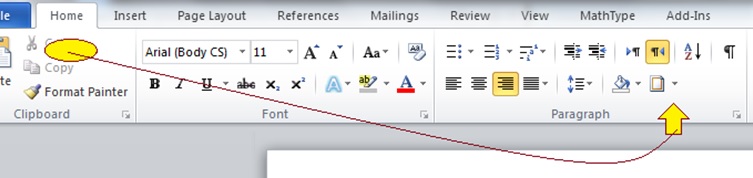
2- از منوی Home در دسته ابزار پاراگراف بر روی علامت مثلث  کلیک کنید(مطابق شکل).

دسته ابزار پاراگراف

شکل 1) دسته ابزار پاراگراف

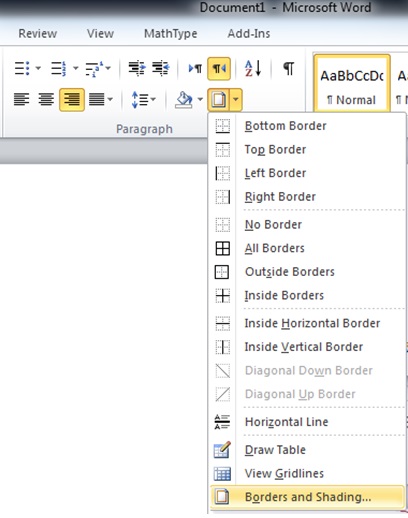
3- در کشوی باز شده روی گزینه Borders and Shading کلیک کنید.

کشوی کادرها و سایه ها

شکل 2) کشوی Borders and Shading

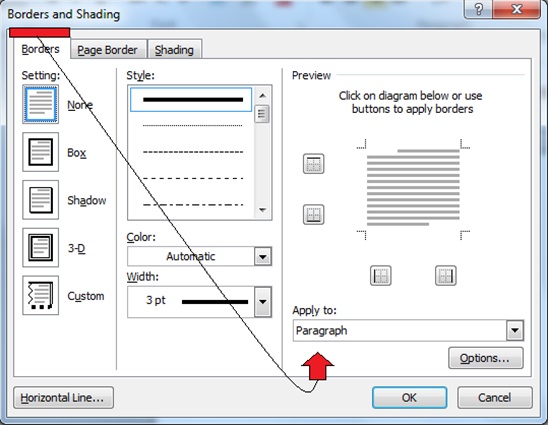
4- در پنجره باز شده ابتدا در سمت چپ گزینه Box را کلیک کرده و سپس تنظیمات مربوط به کادر پاراگراف شامل نوع خط Style رنگ خط Color و ضخامت خط Width را انتخاب کرده و OK را کلیک کنید.

پنجره تنظیمات کادر تصویر

شکل 3) پنجره تنظیمات کادر تصویر

نکته: توجه داشته باشید که از زبانه Borders استفاده می کنید و گزینه انتخابی نیز پاراگراف میباشد(شکل 3 را ببینید).


روش دوم: ایجاد کادر دور تصویر

روش قبلی دور پاراگراف کادر ایجاد می کرد و می توانستید کادر را کامل نخواهید مثلا میتوانستید فقط بالای عکس یا فقط پایین عکس خط بکشید. دو روش بعدی کادر مخصوص خود عکس را ایجاد میکنند(نه دور پاراگراف حاوی عکس). بنابراین، امکان انتخاب کادر یک وری یا دو وری غیرممکن میباشد.

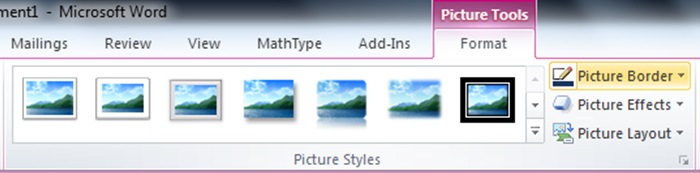
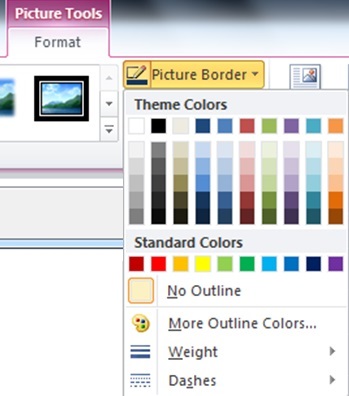
1- دوبار روی تصویر کلیک کنید تا منوی Picture Tools فعال شود(تصویر زیر). در این منو کشوی Picture Borders را  کلیک کنید.

منوی ابزار تصویر و گزینه کادر تصویر

شکل 4) منوی Picture Tools و گزینه Picture Border

2- از کادر باز شده تنظیمات مربوط به رنگ ، ضخامت و نوع کادر و سایر تنظیمات لازم را اعمال کرده و OK کنید. توجه داشته باشید که با هربار کلیک یک گزینه در اختیار شما قرار می گیرد تا تغییر لازم را بدهید بنابراین گزینهPicture Border را یکبار برای تنظیم رنگ، بار دوم برای تنظیم ضخامت خط و بار سوم برای تنظیم نوع خط کلیک  میکنید.

منوی کرکره ای کادر تصویر

شکل 5) منوی کرکره ای Picture Border


روش سوم: استفاده از ابزار کلیک راست

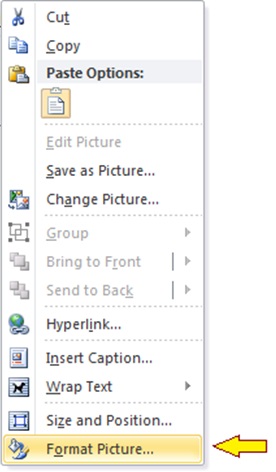
1- برای ترسیم کادر دور تصویر ابتدا روی شکل کلیک راست کرده و منوی Format Picture را کلیک کنید

گزینه فرمت پیکچر

شکل 6) گزینه Format Picture

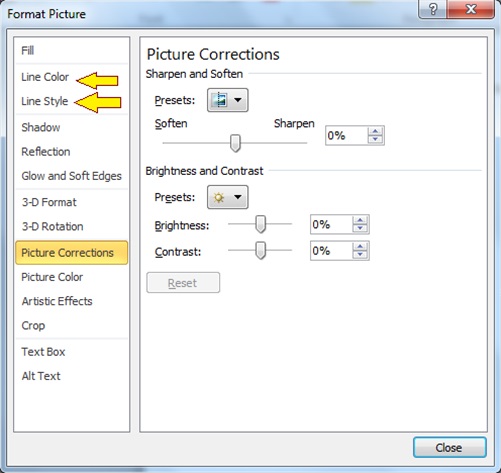
2- در پنجره باز شده تنظیمات Line style و Line color را انتخاب کرده و OK کنید.

پنجره فرمت پیکچر

شکل 7) پنجره Format Picture


در خاتمه برای من هم دعا کنید.


دفتر ترجمه ، تالیف و نشر استیار
(سلیمانی)


با این روش به عکس های تلگرام خود متن اضافه کنید

در حالت عادی برای ارسال تصاویر در تلگرام امکان اضافه کردن متن به تصویر و ارسال هر دو در یک قالب قرار داده نشده است اما شما با روشی ساده می توانید این کار را انجام دهید.

به گزارش خبرنگار دریچه فناوری گروه فضای مجازی باشگاه خبرنگاران جوان؛ یکی از امور متداول در حین کار با برنامه تلگرام ارسال عکس و ویدئوهای مختلف برای  اشتراک گذاری با دیگران است. در این بین شاید گاهی نیاز باشد تا همراه با تصویر مورد نظر توضیح مختصری نیز اضافه شود. موضوعی که بطور معمول ممکن نیست. یعنی شما باید ابتدا تصویری را ارسال کرده و سپس در پپامی دیگر متن مورد نظر خود را وارد کنید.

در آموزش زیر قصد داریم شما را با روشی آشنا کنیم تا از این پس تصاویر خود را به همراه توضیحات مورد نیاز در زیر آن بصورت یکجا و همزمان ارسال کنید.

  • پس از ورود به صفحه مخاطب مورد نظر از نوار پایین کادر علامت گیره را انتخاب کنید تا چند گزینه برای شما نمایش داده شود: فایل صوتی، ویدئو، گالری، موقعیت مکانی، مخاطب، فایل و گالری. در این بین شما بنا به انتخاب خود  آیکون گالری یا ویدئو را انتخاب کنید.

  • حالا روی عکس یا ویدئو مورد نظر کلیک کرده تا عکس در سایز بزرگ باز نمایش داده شود، اکنون با نگاه به قسمت پایین صفحه متوجه چند علامت خواهید شد. یکی از آنها حرف T است ( در برخی گوشی ها نیز عبارت " وارد کردن متن " بطور مشخص نمایان خواهد شد ).


با این روش به عکس های تلگرام خود متن اضافه کنید


  • اکنون در کادر در نظر گرفته شده متن دلخواه را تایپ و سپس ارسال نمایید تا تصویر و متن همزمان در قالب یک پیام واحد برای مخاطب ارسال شود.

روشی برای استتار کردن خود در تلگرام +آموزش


اگر بخواهید پیام را در تلگرام به گونه ای بخوانید که مخاطب شما متوجه نشود که پیامش را خوانده اید با ما همراه شوید.

 کاربران نرم افزار پیام رسان تلگرام گاها برایشان پیش آمده که بخواهند پیامی را بخوانند اما نخواهند مخاطب آن ها از خواندن پیام توسط آن ها باخبر شوند.

به تازگی تلگرام برای کاربران سیستم عامل اندروید امکانی فراهم آورده تا این امر محقق شود.
در ادامه ترفندی را برایتان آموزش می دهیم که توسط آن می توانید این کار را انجام دهید.

برای این کار ابتدا با واردشدن به محیط برنامه تلگرام سه خط واقع در گوشه سمت چپ بالا را لمس کنید و پس از آن وارد قسمت تنظیمات تلگرام (Setting) شوید.

پس از آن از بین لیست setting گزینه Notification and sounds پیدا کرده و با لمس آن وارد آن شوید.

در بخش Notification and sounds با اعلانیه های تلگرام خود دسترسی پیدا می کنید.


پس از آن با لمس تب Popup Notification پنجره ای برای شما باز می شود که دارای 4 گزینه می باشد .
اولین گزینه آن No popup است که به صورت پیش فرض فعال می باشد .
ماهیت این گزینه به این معنااست که اگر پیام جدیدی برای شما فرستاده شود پنجره ای در وسط صفحه نمایش شما باز نمی شود.

دومین گزینه  ای که در  تب Notification and sounds با آن روبرو می شوید Only when screen on است و کاربرد آن این است که با فعال کردن آن زمانی که شما پیامی جدید دریافت می کنید و در حال کار کردن با گوشی هستید ، همان حین که برای شما پیامی ارسال می شود ، یک پنجره باز شده و پیام را به صورت کامل به نمایش می گذارد. ودر این صورت  می توانید پیام را بخوانید بدون اینکه تیک دوم بخورد و مادامی که پیام را در داخل تلگرام باز نکنید و نبینید این تیک دوم زده نخواهد شد.


 سومین گزینه این تب بخش only when screen off می باشد که دقیقا کارکرد مشابه گزینه Only when screen on دارد با این تفاوت که پنجره پیام  زمانی به شما  نمایش داده می شود که صفحه نمایش گوشی شماخاموش باشد.

چهارمین گزینه این تب  Always show popup می باشد که کار کرد این گزینه هم مانند گزینه های قبل است  با این تفاوت که  تحت  هر شرایطی به محض دریافت پیام جدید پنجره جدید باز شده و پیام  نمایش داده می شود و شما  بی آن که تیک دوم زده شود می توانید پیام  دریافتی را بخوانید. و این  اتفاق تازمانی که در خود تلگرام پیام را باز نکرده اید  ادامه دارد و به محض خواندن پیام از تلگرام تیک دوم زده می شود.